Vue lecture

Il y a de nouveaux articles disponibles, cliquez pour rafraîchir la page.

Windows est lent ? 9 astuces pour booster les performances de votre PC

Votre PC Windows rame ? Vous ouvrez Chrome et il met 10 secondes à afficher une page vide ? Sans parler de Windows Update qui mouline en arrière-plan et qui transforme votre PC en radiateur ?

Et bien il existe quelques astuces simples pour regagner en fluidité, améliorer la vitesse et la réactivité de votre système, le tout sans avoir à tout réinstaller ou à acheter du nouveau matos.

Je vais vous montrer 9 manipulations concrètes qui peuvent vraiment faire la différence, surtout si votre PC commence à prendre de l'âge ou si vous avez peu de RAM. Rien de révolutionnaire, juste des réglages qui marchent.

Ce qu'il faut savoir avant de commencer

Ces astuces fonctionnent sur Windows 10 et Windows 11. Certaines désactivent des fonctionnalités visuelles ou des services en arrière-plan, donc vous allez gagner en performances mais perdre quelques animations ou fonctions que vous n'utilisez peut-être jamais. C'est un compromis.

  • Prérequis : avoir un compte administrateur sur votre PC.
  • Temps estimé : 15-20 minutes pour tout appliquer.
  • Et surtout, créez un point de restauration avant de commencer (cherchez "Créer un point de restauration" dans le menu Démarrer).

Comme ça, si quelque chose se passe mal, vous pourrez revenir en arrière.

1. Désactiver les effets visuels

Windows affiche des animations partout : les fenêtres qui s'ouvrent en fondu, les ombres sous les icônes, les transitions en 3D. C'est joli mais ça bouffe du GPU, c'est-à-dire de la puissance graphique, et du CPU pour rien.

Tapez "performances" dans la barre de recherche Windows et ouvrez "Ajuster l'apparence et les performances de Windows". Dans l'onglet "Effets visuels", cochez "Ajuster afin d'obtenir les meilleures performances". Windows va tout désactiver d'un coup.

Si c'est trop moche, vous pouvez garder quelques effets utiles comme "Lisser les polices d'écran" (sinon le texte est illisible) et "Afficher des ombres sous les fenêtres" (pour mieux distinguer les fenêtres). Tout le reste, c'est du cosmétique.

Impact : libère 10-15% de CPU sur les PC avec GPU intégré. Vous verrez surtout la différence quand vous ouvrez plusieurs fenêtres en même temps.

2. Désactiver les programmes au démarrage

En général, quand vous installez un logiciel, il s'ajoute automatiquement au démarrage de Windows. Résultat : votre PC met 3 minutes à démarrer parce qu'il charge Skype, Steam, OneDrive, Adobe Creative Cloud, Spotify, et 15 autres trucs dont vous n'avez pas besoin dès le boot.

Appuyez sur Ctrl+Shift+Echap pour ouvrir le Gestionnaire des tâches. Allez dans l'onglet "Démarrage". Vous allez voir tous les programmes qui se lancent automatiquement. Faites un clic droit sur ceux que vous n'utilisez pas immédiatement au démarrage et choisissez "Désactiver".

Attention, ne désactivez pas les pilotes système (tout ce qui vient de Microsoft, Intel, AMD, Nvidia). Gardez votre antivirus aussi. Le reste, vous pouvez le lancer manuellement quand vous en avez besoin.

Impact : le démarrage de Windows passe de 2-3 minutes à 30-45 secondes. Et vous économisez de la RAM dès le lancement du système.

3. Nettoyer le disque avec Storage Sense

Windows accumule des fichiers temporaires, c'est-à-dire des données de cache, des anciennes mises à jour, des téléchargements oubliés, et tout ça prend de la place pour rien. Si votre disque est plein à 90% ou plus, Windows ralentit drastiquement.

Allez dans Paramètres > Système > Stockage et activez "Assistant de stockage" (Storage Sense en anglais). Il va nettoyer automatiquement les fichiers temporaires et la Corbeille tous les 30 jours.

Pour un nettoyage immédiat, cliquez sur "Libérer de l'espace maintenant" dans les mêmes paramètres. Cochez "Fichiers temporaires", "Corbeille", et "Téléchargements" (seulement si vous êtes sûr de ne rien y garder). Windows va scanner et supprimer.

Impact : peut libérer de 5 à 20 Go selon votre utilisation. Si vous étiez à plus de 90% d'occupation disque, vous allez sentir la différence immédiatement.

4. Mettre à jour Windows et les pilotes

Je sais, Windows Update c'est l'ennemi quand ça force un redémarrage en plein boulot. Mais des pilotes obsolètes ou un Windows pas à jour, ça peut vraiment plomber les performances. Microsoft corrige des bugs de performance dans les mises à jour mensuelles.

Allez dans Paramètres > Mise à jour et sécurité > Windows Update et cliquez sur "Rechercher des mises à jour". Installez tout ce qui est proposé. Faites pareil pour les pilotes via "Options avancées" > "Mises à jour facultatives".

Si vous voulez être sûr d'avoir les derniers pilotes graphiques, allez direct sur le site de votre fabricant (Intel, AMD, ou Nvidia selon votre GPU) et téléchargez la dernière version. Les pilotes fournis par Windows Update ont souvent du retard par rapport aux versions disponibles chez le fabricant.

Impact : variable. Parfois 0%, parfois +20% de performances sur les jeux ou les logiciels qui utilisent le GPU. Ça dépend vraiment de votre config et des bugs que Microsoft a corrigés entre temps.

5. Désactiver OneDrive (si vous ne l'utilisez pas)

OneDrive, c'est le service de stockage cloud de Microsoft, c'est-à-dire un espace de sauvegarde en ligne qui synchronise vos fichiers automatiquement. Le problème, c'est qu'il tourne en permanence en arrière-plan et il monopolise de la bande passante et du CPU pour synchroniser vos fichiers.

Si vous ne l'utilisez pas, désactivez-le. Clic droit sur l'icône OneDrive dans la barre des tâches (près de l'horloge) > Paramètres > décochez "Lancer OneDrive automatiquement quand je me connecte à Windows". Quittez OneDrive.

Si vraiment vous ne voulez plus voir OneDrive, vous pouvez le désinstaller. Tapez "Ajouter ou supprimer des programmes" dans le menu Démarrer, cherchez Microsoft OneDrive, et cliquez sur Désinstaller.

Impact : libère 5-10% de CPU en moyenne et réduit les accès disque. Surtout visible sur les PC avec disque dur mécanique (HDD).

6. Désactiver les services Windows inutiles

Windows lance des dizaines de services en arrière-plan, c'est-à-dire des programmes systèmes qui tournent en permanence même si vous ne les utilisez jamais. Vous pouvez en désactiver quelques-uns sans risque si vous ne les utilisez pas.

Tapez "services.msc" dans le menu Démarrer pour ouvrir la console des services. Voici les services à désactiver si vous ne les utilisez pas (clic droit > Propriétés > Type de démarrage : Désactivé) :

  • Expériences des utilisateurs connectés et télémétrie : c'est le service qui collecte des données sur votre utilisation de Windows et les envoie à Microsoft. Désactivez-le sans souci.
  • Service de routage de messages Push du protocole WAP : encore un service de collecte de données et de télémétrie. Rien à voir avec le WAP des années 90, vous pouvez le désactiver.
  • SysMain (Superfetch) : c'est un service qui précharge des applications en RAM et gère la compression mémoire. Sur un SSD, Windows ajuste déjà le prefetch automatiquement, mais le désactiver peut libérer des ressources sur les PC avec peu de RAM.
  • Windows Search : si vous n'utilisez jamais la recherche Windows, désactivez. Attention, ça va ralentir les recherches si vous changez d'avis.

Attention, ne touchez pas aux services que vous ne connaissez pas. Si vous désactivez un truc critique, Windows peut planter au démarrage. D'où l'importance du point de restauration créé au début.

Impact : libère 5-10% de CPU et 200-500 Mo de RAM selon les services désactivés.

7. Ajuster les options d'alimentation

Si vous êtes sur un PC portable, Windows limite les performances pour économiser la batterie. Même branché sur secteur, il peut rester en mode "Équilibré", c'est-à-dire un compromis entre performances et consommation électrique.

Tapez "alimentation" dans le menu Démarrer et ouvrez "Options d'alimentation". Sélectionnez le mode "Performances élevées" (ou "High Performance" en anglais). Si vous ne le voyez pas, cliquez sur "Afficher les modes supplémentaires".

Sur Windows 11, allez dans Paramètres > Système > Alimentation et batterie > Mode d'alimentation et sélectionnez "Meilleures performances".

Impact : le CPU et le GPU tournent à pleine vitesse en permanence. Gain de 10-20% sur les tâches CPU intensives (encodage vidéo, compilation, jeux). Mais la batterie va tenir moitié moins longtemps si vous êtes débranché.

8. ReadyBoost avec une clé USB (seulement si vous avez un HDD)

ReadyBoost, c'est une vieille fonctionnalité Windows qui utilise une clé USB comme mémoire cache supplémentaire. Ça peut aider les PC avec peu de RAM et un disque dur mécanique lent.

Branchez une clé USB rapide (USB 3.0 minimum, au moins 4 Go d'espace libre). Ouvrez l'Explorateur Windows, faites un clic droit sur la clé USB > Propriétés > onglet ReadyBoost. Cochez "Dédier ce périphérique à ReadyBoost" et validez.

Attention, si vous avez un SSD, ReadyBoost ne sert à rien. Votre SSD est déjà plus rapide qu'une clé USB. Ne l'activez que si vous avez un HDD.

Impact : gain de 5-10% sur les temps de chargement des applications si vous avez moins de 4 Go de RAM et un HDD. Zéro gain avec un SSD.

9. Fermer les applications et redémarrer régulièrement

Ça paraît bête mais beaucoup de gens laissent leur PC allumé pendant des semaines sans jamais redémarrer. Windows accumule des processus zombies en mémoire, des handles de fichiers non libérés, et la RAM se remplit progressivement.

Fermez les applications que vous n'utilisez pas (surtout Chrome avec ses 50 onglets ouverts). Redémarrez votre PC au moins une fois par semaine. Ça libère la RAM et ça remet les services système à zéro.

Dans le Gestionnaire des tâches (Ctrl+Shift+Echap), regardez l'onglet "Processus" et triez par utilisation mémoire. Si vous voyez des applications qui bouffent 1-2 Go alors que vous ne les utilisez pas, fermez-les.

Impact : peut récupérer 2-4 Go de RAM si vous n'aviez pas redémarré depuis longtemps. Windows redevient fluide instantanément.

Vérifier l'impact des modifications

Une fois que vous avez appliqué ces astuces, ouvrez le Gestionnaire des tâches (Ctrl+Shift+Echap) et regardez l'onglet "Performances". Vous devriez voir l'utilisation CPU et RAM baisser significativement au repos.

Au repos, un Windows 11 optimisé utilise environ 2-3 Go de RAM et 5-10% de CPU. Si vous êtes au-dessus, c'est qu'il y a encore des services ou programmes qui tournent inutilement en arrière-plan.

Si après tout ça votre PC rame toujours, le problème vient peut-être du matériel. Un disque dur qui commence à lâcher, de la RAM défectueuse, ou un PC trop ancien. À ce stade, un SSD et de la RAM supplémentaire feraient plus de différence que n'importe quel réglage logiciel.

Ce qu'il ne faut PAS faire

J'ai vu plein de tutos qui recommandent des trucs douteux pour "booster" Windows. Voici ce qu'il ne faut surtout pas faire :

Ne téléchargez pas de logiciels d'optimisation automatique ou tous les trucs qui promet de "nettoyer le registre". Ces outils créent parfois plus de problèmes qu'ils n'en résolvent et certains installent même des adwares.

Ne désactivez pas Windows Defender sous prétexte qu'il consomme du CPU. Oui, sa protection temps réel tourne en permanence, mais elle est bien optimisée et consomme peu de ressources en usage normal. Si vous le désactivez, vous allez choper un malware qui va vraiment ralentir votre PC.

Notez que dans ma vidéo, je dis que Windows Defender "tourne en arrière-plan uniquement" pour faire des scans. C'est pas tout à fait exact : en réalité, sa protection temps réel (Antimalware Service Executable) tourne en permanence pour surveiller chaque fichier que vous ouvrez ou téléchargez. C'est justement pour ça qu'il ne faut pas le désactiver. Ça consomme un peu de CPU, mais c'est le prix à payer pour ne pas se retrouver avec un cryptominer qui vous bouffe 100% du processeur.

Ne modifiez pas le registre Windows si vous ne savez pas ce que vous faites. Un mauvais réglage et Windows ne démarre plus.

Et surtout, sauvegardez vos données régulièrement. Ces astuces sont sans risque si vous avez créé un point de restauration, mais un plantage est toujours possible. Mieux vaut prévenir que pleurer devant un écran noir.

Voilà, vous avez de quoi remettre votre PC d'aplomb !

Source

Systemd-analyze - L'outil indispensable pour accélérer son boot Linux

Vous trouvez que votre Linux met 3 plombes à démarrer et vous regardez l'écran de boot défiler en vous demandant ce qui peut bien prendre autant de temps ?

Hé bien bonne nouvelle los amigos del manchos, si vous utilisez une distribution basée sur systemd (comme Debian, Ubuntu, Fedora, Arch, et compagnie), il existe un outil natif déjà installé qui permet de diagnostiquer tout ça : systemd-analyze

Ce truc c'est un peu le médecin légiste de votre démarrage système. Il dissèque chaque étape, identifie les unités qui traînent la patte, et vous permet de comprendre où part votre précieux temps. Pour ceux qui débarquent, systemd est le système d'initialisation adopté par la plupart des distributions modernes, et il permet justement de lancer plein de trucs en parallèle pour gagner du temps.

Pour commencer, la commande de base c'est tout simplement :

systemd-analyze time

Elle vous sort un récapitulatif du temps passé dans chaque phase, généralement le kernel, l'initrd (le RAM disk initial), et l'espace utilisateur. Selon votre configuration, vous pourriez aussi voir passer le firmware ou le bootloader. Ça donne un truc du genre "Startup finished in 2.5s (kernel) + 19s (initrd) + 47s (userspace)". Déjà là, vous savez si le problème vient de votre noyau ou de vos services.

Mais le truc vraiment cool pour fouiller un peu plus dans le détail, c'est :

systemd-analyze blame

Cette commande vous balance la liste des unités systemd, triées par le temps qu'elles ont mis à s'initialiser. C'est un peu comme un classement des cancres de la Ve République. Vous voyez direct qui sont les boulets qui ralentissent tout le monde. Genre ce service réseau qui attend 20 secondes une connexion qui n'arrivera jamais, ou ce truc de logs qui prend son temps pour se réveiller.

Attention quand même, y'a un petit piège car un service qui met 10 secondes à démarrer ne signifie pas forcément que votre boot est rallongé de 10 secondes. Pourquoi me diriez-vous ? Hé bien parce que systemd lance plein de trucs en parallèle. Un service peut donc prendre son temps tranquille pendant que d'autres bossent en même temps sans bloquer personne.

Pour vraiment piger ce qui coince sur le chemin critique, lancez plutôt :

systemd-analyze critical-chain

Ça, c'est le top car ça vous montre la chaîne critique, c'est-à-dire la séquence exacte d'événements qui détermine vraiment votre temps de démarrage final. Vous voyez exactement quelles unités sont sur le chemin et lesquelles attendent les autres. Le temps après le "@" indique quand l'unité est devenue active, et le temps après le "+" montre combien de temps elle a pris pour démarrer. C'est bien plus fiable que blame pour identifier les vrais goulots d'étranglement.

Et si vous êtes du genre visuel, y'a même :

systemd-analyze plot > boot.svg

Et avec ça, hop, ça génèrera un magnifique graphique SVG qui représentera la chronologie de votre séquence de boot. Vous pourrez ensuite l'ouvrir dans votre navigateur et voir en un coup d'oeil ce qui démarre quand et combien de temps ça dure. C'est super pratique pour épater la galerie ou juste visualiser l'ordre de lancement.

Maintenant, une fois que vous avez identifié les coupables, comment on fait pour accélérer tout ça ?

Déjà, vous pouvez désactiver les services dont vous n'avez pas besoin avec :

sudo systemctl disable nom-du-service

Gardez en tête que disable supprime seulement le lancement automatique au boot, mais n'empêche pas une activation indirecte via une dépendance ou un socket. Si vous voulez vraiment qu'un service ne démarre plus jamais, utilisez mask. Et surtout, ne désactivez pas n'importe quoi comme un bourrin, hein ! Je vous connais ! Non, non, avant de toucher à un service, vérifiez d'abord ce qui en dépend :

systemctl list-dependencies nom-du-service

Car si vous cassez un truc important, votre système risque de ne plus démarrer correctement. Donc si vous n'êtes pas sûr, gardez vos mimines dans vos poches. D'ailleurs, si vous bidouillez vos fichiers d'unité (comme pour automatiser Shiori par exemple), sachez que vous pouvez aussi les vérifier pour débusquer les erreurs avec :

systemd-analyze verify /chemin/vers/unite.service

C'est super pratique pour éviter les mauvaises surprises au prochain redémarrage. Voilà et si vous cherchez d'autres astuces pour optimiser votre machine Linux , n'hésitez pas à jeter un oeil à mon article sur TLP.

Ah j'oubliais, y'a aussi la commande systemd-analyze security qui permet d'analyser le niveau d'exposition sécurité de vos services. Elle attribue un score heuristique d'exposition basé sur les options de durcissement (hardening) actives. Plus le score est bas, mieux le service est protégé contre d'éventuelles failles. C'est donc un excellent point de départ pour identifier les services qui mériteraient un peu plus de love côté isolation.

Bref, cet analyseur de démarrage c'est vraiment l'outil indispensable pour qui veut comprendre et optimiser son boot Linux. C'est natif, c'est puissant, et ça vous évite de passer des heures à chercher pourquoi votre machine met autant de temps que vous à se réveiller le matin ^^.

Tout ce que vous pouvez désactiver dans WordPress pour qu'il arrête de vous gonfler

WordPress, c’est bien. Mais WordPress qui injecte des scripts d’emojis, des styles Gutenberg, des shortlinks et 47 autres trucs dont vous n’avez pas besoin dans chaque page de votre site… c’est moins bien évidemment. Heureusement, Terence Eden, un dev qui en avait marre de voir son code source ressembler à un plat de spaghetti, a compilé une petite liste de tout ce qu’on peut virer .

Car WordPress a adopté une philosophie de type “Decisions, not options” (des décisions, pas des options) où en gros, au lieu de vous laisser choisir, ils décident pour vous de ce qui est bon pour vous. Un peu comme Macron ^^. Le problème c’est que leurs décisions incluent un tas de fonctionnalités dont la plupart des gens n’ont rien à faire 🥲.

Par exemple les emojis. J’sais pas si vous savez, mais WordPress charge un script de détection d’emojis et une feuille de style dédiée sur CHAQUE page de votre site. Pourquoi tant de haine ? Hé bien parce que si vous tapez :-) dans un article, WordPress veut le transformer en joli emoji. Sauf que si vous utilisez les vrais emojis Unicode (comme tout le monde en 2025), hé ce script ne sert à rien. Et il y a aussi le grand remplacement des emojis dans les flux RSS…. Bref, tout ça, ça dégage.

Ensuite y’a le formatage automatique avec wptexturize qui transforme vos guillemets droits en guillemets typographiques “comme ça”. Et mon préféré, capital_P_dangit qui remplace automatiquement “Wordpress” par “WordPress” avec le P majuscule. Oui, vous ne le saviez pas, mais WordPress corrige l’orthographe de son propre nom dans vos articles. Mais quelle bande de nazes ^^.

Gutenberg, l’éditeur de blocs que j’adore, injecte lui aussi ses styles globaux même si vous utilisez l’éditeur classique. Et c’est pareil pour les styles de la librairie de blocs et l’éditeur de widgets basé sur les blocs. Si vous êtes resté sur le Classic Editor comme beaucoup de gens, tout ça ne sert alors qu’à alourdir vos pages.

Côté métadonnées, WordPress ajoute aussi pleiiiiin de trucs dans le code de vos pages comme les shortlinks, le RSD (Real Simple Discovery, un truc d’il y a 20 ans), des liens vers les flux de commentaires, les liens JSON de l’API REST…

Aux chiottes toutes ces conneries !

Le script de Terence fait aussi sauter l’ajout automatique des tailles d’images (wp_img_tag_add_auto_sizes), les templates de pièces jointes, et les block hooks qui modifient votre contenu. L’idée c’est donc de reprendre le contrôle sur ce que WordPress génère, au lieu de le laisser décider tout seul.

Et grâce à son script, le site de Terence (sans Philippe) obtient d’excellents scores sur PageSpeed Insights , ce qui prouve que tout ce bloat n’est vraiment pas nécessaire. Son script PHP complet fait environ 190 lignes et il est dispo sur son GitLab , bien commenté pour que vous puissiez choisir ce que vous voulez garder ou virer.

Attention quand même, certaines de ces désactivations peuvent casser des fonctionnalités si vous les utilisez vraiment. Par exemple, si vous avez des plugins qui dépendent de l’API REST, la virer complètement serait une mauvaise idée. Même chose pour les blocks Gutenberg si vous utilisez cet éditeur. L’astuce c’est donc de tester chaque modification une par une et de voir ce qui se passe.

Amusez-vous bien et un grand merci à Terence !

Tiny SVG - Compressez vos SVG sans rien uploader

Vous avez des SVG qui pèsent trop lourd pour votre site web ?

C’est pas graaaave, parce qu’il y a Tiny SVG est un outil en ligne qui compresse vos fichiers vectoriels directement depuis votre navigateur comme ça, pas besoin d’uploader vos œuvres sur un serveur externe puisque vos fichiers ne quittent jamais votre machine.

L’outil utilise SVGO en arrière-plan avec plus de 40 plugins configurables. Vous pouvez ainsi activer ou désactiver chaque optimisation selon vos besoins : Suppression des métadonnées inutiles, fusion des paths, simplification des transformations, et plein d’autres trucs. Le tout avec une prévisualisation en temps réel qui montre le SVG avant et après compression.

J’ai testé sur mon logo mais comme il est déjà super optimisé, ça ne m’a fait gagné que -0,5 % mais les résultats sont plutôt impressionnants car sur certains fichiers, Tiny SVG peut réduire la taille jusqu’à 70%. Ça dépend évidemment de la complexité du SVG d’origine et des optimisations que vous activez, mais globalement c’est très efficace.

Et y’a pas que la compression puisque Tiny SVG génère aussi du code prêt à l’emploi pour vos frameworks préférés. Vous pouvez ainsi exporter votre SVG optimisé en composant React (JSX ou TSX), Vue, Svelte, React Native ou même Flutter. Trop pratique pour ne plus avoir besoin de convertir manuellement vos icônes en composants.

Y’a aussi des fonctionnalités de transformation telles que la rotation, flip horizontal et vertical, redimensionnement…etc et vous pouvez exporter en Data URI dans plusieurs formats, et également générer des PNG ou JPEG avec les dimensions de votre choix. Le diff viewer intégré permet aussi de comparer le code SVG avant et après optimisation pour voir exactement ce qui a changé.

Côté technique, c’est une Progressive Web App qui fonctionne même hors ligne et le traitement se fait via Web Workers pour ne pas bloquer l’interface. Le projet est développé par hehehai, distribué sous licence MIT, et le code source est sur GitHub donc vous pouvez l’héberger vous-même sur Vercel, Netlify ou Docker si vous préférez avoir votre propre instance.

A tester ici : Tiny SVG !

CompactGUI - La compression qui accélère vos jeux

C’est l’histoire d’un mec qui a compressé 60 jeux Steam pour économiser 380 GB, et ainsi faire en sorte qu’ils se lancent plus vite qu’avant.

Ce mec a compris que sur un disque dur classique, décompresser en temps réel avec un CPU moderne est parfois plus rapide que de lire des gigaoctets bruts de données à 7200 tours/min. Et pour cela, il a utilisé CompactGUI !

On pourrait se dire qu’un fichier compressé, c’est forcément plus lent à ouvrir mais en fait non, car un CPU récent peut décompresser en RAM plus vite qu’un disque dur ne peut lire.

C’est en partant de ce constant que IridiumIO a imaginé CompactGUI qui exploite cette anomalie physique. C’est une interface graphique pour compact.exe, une commande Windows que Microsoft a discrètement re-boostée en 2015 avec des algorithmes de compression modernes (XPRESS4K, XPRESS8K, XPRESS16K, LZX), puis totalement oubliée dans un coin de Windows…

En gros, vous faites pointer CompactGUI vers un dossier qui contient vox jeux, vous choisissez un algorithme de compression, vous appuyez sur un bouton, et Windows compresse tous les fichiers de façon transparente. Quand je dis transparente, je veux dire que le jeu continue de tourner normalement quand vous le lancez. Les fichiers restent accessibles comme avant, ils apparaissent dans l’Explorateur Windows sans différence visible, mais ils prennent tout simplement moins de place sur le disque.

Et quand vous lancez un jeu, Windows décompresse les fichiers en RAM à la volée, et vous jouez comme d’habitude. Cette sorcellerie, on la doit aux algorithmes de compression modernes de Windows 10+ et il y en a quatre :

  • XPRESS4K : Le plus rapide, le plus faible en compression. Ratio moyen 50%. C’est celui par défaut, recommandé pour la plupart des usages.
  • XPRESS8K : Un cran au-dessus. Meilleur ratio, CPU encore léger. Selon les forums, c’est le meilleur compromis sur un PC récent.
  • XPRESS16K : Encore plus fort, mais commence à solliciter le CPU. Ratio autour de 57%.
  • LZX : Le plus puissant. Peut atteindre 66% de compression, mais CPU intensif. À réserver aux machines avec de la puissance à revendre.

Tenez par exemple, sur un fichier de test de 46.6 MB, LZX compresse à 15.7 MB, XPRESS16K à 20.1 MB, XPRESS8K à 21.1 MB, et XPRESS4K à 23.0 MB. En comparaison, la vieille compression NTFS classique (LZNT1) ne descend qu’à 26.2 MB. Les nouveaux algorithmes sont donc objectivement meilleurs, mais personne ne les utilise parce qu’il faut taper des commandes dans PowerShell.

Et c’est là que CompactGUI intervient puisqu’il transforme compact.exe en version compatible avec votre syndrome du clickopathe. C’est tout.

Voici quelques exemples réels de compression tels que remontés par la communauté CompactGUI :

  • ARK: Survival Evolved : 169 GB → 91.2 GB (77.8 GB économisés)
  • Doom 2016 : 67 GB → 51 GB (16 GB) ou même 62 GB → 38 GB (24 GB) selon la version
  • Tekken 7 : 60 GB → 30 GB (50% de gain)
  • Team Fortress 2 : 19.4 GB → 11 GB (8.4 GB)
  • Guild Wars 2 : 26.2 GB → 4.1 GB (22.1 GB !)
  • Hollow Knight : 9 GB → 1.65 GB avec LZX

Et ce qui est fou, c’est que dans la plupart des cas, l’impact sur les performances est dans la marge d’erreur des benchmarks. Les utilisateurs sur les forums racontent jouer tout à fait normalement, sans ralentissement perceptible. Certains équipés de disques durs plus anciens rapportent même des temps de chargement réduits.

Alors pourquoi ça marche aussi bien de compresser ?

Hé bien parce que les textures et les sons des jeux sont déjà compressés dans des formats spécialisés (DDS, OGG, MP3…etc), mais les assets bruts, eux, (scripts, configs, shaders, données de niveau…etc) sont souvent non compressés. XPRESS et LZX s’attaquent donc à ces fichiers non compressés et permettent ainsi de gagner beaucoup de place.

Et votre CPU dans tout ça ? Hé bien sur un processeur moderne dual ou quad-core, la décompression LZW (l’algo derrière LZX) est tellement légère qu’on ne la sent pas. XPRESS est encore plus rapide et le gain de temps sur la lecture disque compense largement le coût CPU de la décompression.

Mais attention, il y a un piège !!! Et ce piège c’est DirectStorage. Ce truc est une techno de Microsoft pour Windows 11 qui permet aux jeux de charger les assets directement du SSD vers la carte graphique, en contournant le CPU. C’est conçu pour les SSD ultra-rapides (NVMe) et ça réduit beaucoup les temps de chargement sur certains jeux.

Sauf que DirectStorage n’aime pas du tout la compression NTFS et les jeux qui l’utilisent peuvent planter ou avoir des performances dégradées si vous compressez leurs fichiers. Donc si vous êtes sur Windows 11 avec un NVMe récent et que vous jouez à des jeux AAA avec DirectStorage, n’utilisez pas CompactGUI. Mais si vous avez un bon vieux HDD, ou un SSD SATA classique, ou des jeux anciens qui n’utilisent pas la techno de DirectStorage, CompactGUI est une bénédiction.

Comme d’hab, ça dépend de vos jeux, de votre PC…etc. Donc y’a plus qu’à tester pour savoir si ça peut être bénéfique ou pas pour vous.

Pour l’installer, vous téléchargez CompactGUI depuis les releases GitHub , ou via Winget avec

winget install CompactGUI

Puis vous lancez l’app, vous sélectionnez un dossier de jeu (par exemple C:\Program Files (x86)\Steam\steamapps\common\Doom), vous choisissez un algorithme (XPRESS8K pour commencer), et vous cliquez sur Compress !

L’app vous affichera alors une barre de progression, le temps estimé, et le ratio de compression en temps réel. Et une fois terminé, votre jeu pèsera de 30 à 60% de moins, et vous pourrez le lancer normalement.

Et si jamais vous voulez décompresser, vous retournez dans CompactGUI et vous cliquez sur Uncompress. Ça restaurera tout à l’état d’origine !

CompactGUI intègre même une fonctionnalité de monitoring en arrière-plan. Vous configurez un dossier à surveiller (genre votre bibliothèque Steam), et CompactGUI compressera automatiquement les nouveaux jeux installés. Comme ça vous êtes tranquille !

Vous pouvez aussi ajouter CompactGUI au menu contextuel de l’Explorateur Windows ce qui vous permettra de faire un clic droit sur un dossier → Compress with CompactGUI.

Bref, un grand merci à Microsoft qui a développé des algos de compression dignes de WinRAR, les a intégrés nativement dans Windows 10, et les a laissé moisir dans un outil en ligne de commande que personne n’utilise.

Et merci à Lorenper pour le partage.

Nano11 - Windows 11 passe sous la barre des 3 Go

2,8 Go. C’est tout ce qu’il faut à Nano11 pour faire tourner Windows 11. Et cette prouesse, on la doit à NTDEV, le développeur derrière le projet Tiny11 que vous connaissez peut-être déjà. Ce dernier vient encore de repousser les limites du dégraissage de Windows à un niveau que même Microsoft n’aurait jamais imaginé.

Pour mettre les choses en perspective, faut savoir qu’une installation standard de Windows 11 pèse facilement entre 20 et 30 Go selon les versions. Avec Nano11, on parle d’un ISO de seulement 2,2 Go et d’une empreinte disque de 2,8 Go une fois installé. C’est donc 3,5 fois plus petit que Tiny11, qui était déjà considéré comme ultra-léger.

Alors comment NTDEV a-t-il réussi cet exploit ? Et bien en virant absolument tout ce qui n’est pas indispensable au démarrage du système. Et quand je dis tout, c’est vraiment TOUT. Windows Update ? Dégagé. Microsoft Defender ? Aux oubliettes. Teams, Copilot, le nouveau Outlook qui est une catastrophe ambulante ? Disparus. Même les applications les plus basiques comme Météo ou Actualités ont sauté.

Le développeur ne cache pas que Nano11 est un “script expérimental extrême” conçu pour créer un environnement de test rapide et minimaliste. Sur son blog officiel , il indique utiliser maintenant la compression LZX au lieu de XPRESS, ce qui réduit encore plus la taille finale mais demande beaucoup de RAM pendant le processus de création.

Ce qui reste après le passage de Nano11, c’est donc vraiment le strict minimum à savoir le noyau Windows, l’interface graphique de base, et c’est à peu près tout. Pas de Windows Store, pas de possibilité d’ajouter des langues ou des pilotes après coup, pas de mises à jour de sécurité. C’est une installation figée dans le temps, impossible à maintenir ou à faire évoluer.

NTDEV lui-même prévient que Nano11 n’est absolument pas destiné à un usage quotidien. C’est plutôt pensé pour les développeurs qui ont besoin d’un environnement Windows ultra-léger pour tester rapidement une application, ou pour faire tourner des machines virtuelles sans bouffer toute la RAM disponible. L’installation se fait rapidement, et c’est donc parfait pour des tests.

Ce qui est chouette avec ce projet, c’est qu’il démontre à quel point Windows 11 est bourré de composants optionnels. Microsoft recommande officiellement 64 Go de stockage minimum, mais en réalité, le système peut tourner avec moins de 3 Go si on enlève tout le superflu.

Pour ceux qui veulent tester, le script Nano11 est disponible sur GitHub et il fonctionne avec n’importe quelle édition de Windows 11 (Pro, Home, LTSC). Le script prend en charge toutes les architectures et peut créer une image dans n’importe quelle langue, mais attention, une fois installé, impossible d’en ajouter d’autres. La dernière version de septembre 2025 est compatible avec Windows 11 24H2 et même les builds Canary les plus récentes.

Alors c’est sûr que Nano11 ne remplacera jamais votre Windows principal. C’est un proof of concept technique plus qu’autre chose mais si vous avez un vieux PC qui traîne ou si vous voulez créer une VM Windows ultra-légère pour un test rapide, ça peut valoir le coup d’œil.

Maintenant pour les utilisateurs qui cherchent un compromis entre légèreté et fonctionnalité, le script tiny11maker.ps1 reste une meilleure option car il dégraisse Windows tout en gardant la possibilité d’installer des mises à jour et d’ajouter des fonctionnalités par la suite.

Amusez-vous bien avec ce truc !

Obs.js transforme votre site en un caméléon qui s'adapte à chaque visiteur

Alors rien à voir avec le logiciel de streaming, mais sachez que Harry Roberts, le consultant en performance web derrière CSS Wizardry (et accessoirement un mec qui a bossé avec Google, la BBC et l’ONU), vient de sortir Obs.js .

L’idée de ce truc, c’est de transformer votre site web en véritable caméléon. Au lieu de servir la même expérience à tout le monde, la bibliothèque va détecter en temps réel les conditions de navigation de chaque visiteur. Batterie presque vide ? Connexion 2G pourrie ? Le site s’adapte automatiquement.

Pour cela, Roberts utilise des APIs natives du navigateur qui existent depuis des années mais que presque personne n’exploite vraiment. La Battery Status API et la Network Information API sont là, dans Chrome et consorts, à attendre qu’on leur trouve une utilité. Et voilà, Obs.js débarque et les combine de façon intelligente pour créer quelque chose de vraiment utile.

Mais alors concrètement, ça donne quoi ?

Et bien ce script ajoute des classes CSS directement sur votre balise <html>, comme ça…

<html class="has-latency-low
 has-bandwidth-high
 has-battery-charging
 has-connection-capability-strong
 has-conservation-preference-neutral
 has-delivery-mode-rich">

Et quand vous avez un visiteur avec 5% de batterie, hop, une classe .has-battery-critical apparaît.

.has-battery-critical * {
 animation: none !important;
 transition: none !important;
}

Vous pouvez alors désactiver toutes les animations et transitions avec une simple règle CSS. Plus besoin de JavaScript complexe ou de détection côté serveur. C’est propre !

Mais ça va bien plus loin que la batterie puisqu’Obs.js catégorise aussi la qualité de la connexion de vos visiteurs. Une connexion forte, modérée ou faible, et votre site peut s’adapter en conséquence. Vous pouvez ainsi servir des images haute résolution aux utilisateurs sur fibre, et des versions compressées à ceux qui galèrent en 3G Free ^^ dans le métro.

body {
 background-image: url('banner-4k.jpg');
}

.has-delivery-mode-lite body {
 background-image: url('banner-optimized.jpg');
}

Je trouve cette approche très progressive car si le navigateur ne supporte pas ces APIs ( Safari ne supporte ni Battery ni Network Information API ), le site peut continuer à fonctionner normalement. Roberts recommande d’ailleurs de placer le script directement en inline dans le <head> de votre page, avant tout autre script. Il précise cela pour que la détection se fasse le plus tôt possible et que les classes soient disponibles dès le premier render.

De plus, l’objet window.obs exposé par la bibliothèque vous donne accès à toutes les métriques collectées. Vous pouvez ainsi savoir si le Data Saver est activé, si l’appareil est branché sur secteur, ou même détecter les changements de réseau en temps réel. Imaginez les possibilités pour une progressive web app qui doit gérer des modes offline !

En plus, ce type d’optimisation adaptative peut réduire significativement la consommation de données et améliorer les temps de chargement. Il est possible en implémentant cela et en faisant les aménagements nécessaire, d’économiser jusqu’à 40% de bande passante pour les utilisateurs ayant des connexions lentes. C’est énorme quand on sait que chaque seconde de chargement supplémentaire peut faire perdre 20% de conversions.

La version actuelle est déjà fonctionnelle et disponible sous licence MIT et le support navigateur est principalement orienté Chromium pour l’instant, mais c’est déjà une base solide pour commencer à expérimenter.

Et connaissant le profil de Roberts (le mec a littéralement écrit le livre sur les performances CSS), j’imagine qu’on peut s’attendre à ce que le projet évolue rapidement…

Pour l’implémenter, c’est vraiment simple. Vous récupérez le script sur GitHub, vous le minifiez si nécessaire, et vous le collez dans le head de votre HTML. Pas de npm, pas de webpack, pas de configuration compliquée. C’est à l’ancienne !

Voilà, je me suis dis que pour les développeurs qui me lisent, ça peut vous permettre par exemple d’adapter votre stratégie de lazy loading, de modifier la fréquence de vos appels API, ou même de changer complètement l’architecture de votre app selon le contexte. Vous pourriez par exemple désactiver le polling temps réel des utilisateurs qui ont une petite connexion, et le passer en mode manuel.

Bref, si vous faites du développement web et que vous vous souciez un minimum de l’expérience utilisateur, Obs.js mérite un petit coup d’oeil !

Ruff – Le linter Python intelligent et rapide

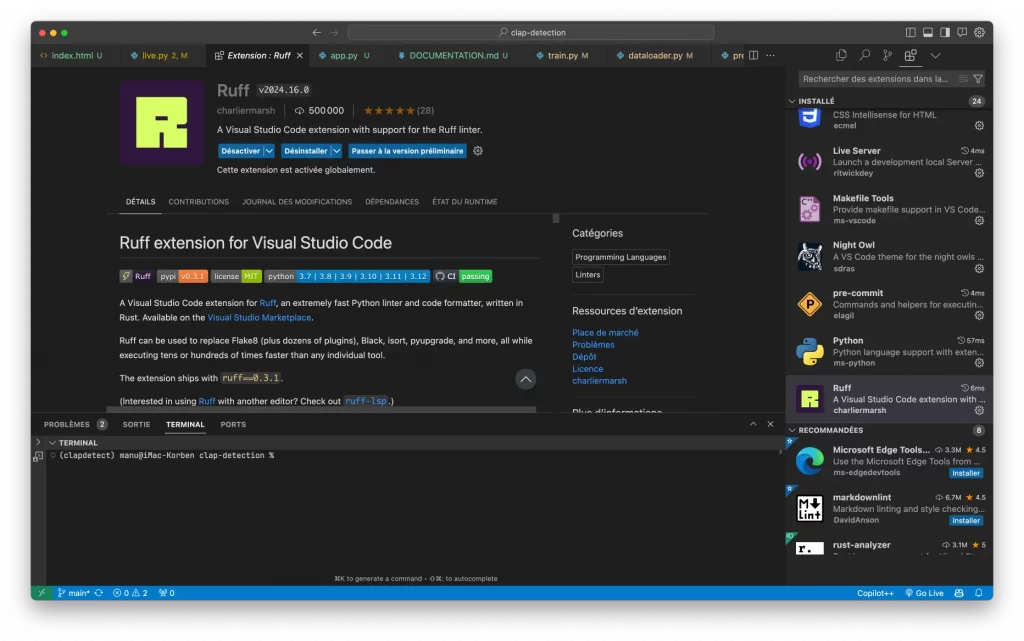
Si vous faites un peu de code Python, vous connaissez peut-être Ruff, un outil de contrôle pour la qualité de code pour Python >= 3.7 qu’on appelle aussi un linter.

Je l’utilise depuis le début de l’année dans mon Visual Studio Code et il est capable de faire le même job que tout un tas d’autres outils, comme Flake8, isort et même Black. Du coup, vous pouvez remplacer tous ces outils par Ruff, ça fait toujours ça en moins.

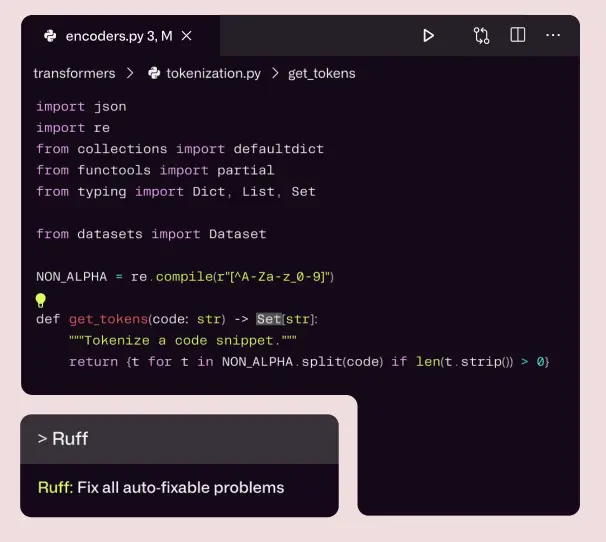
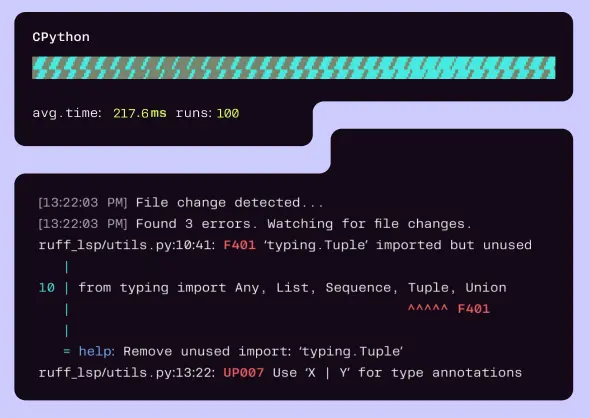
Une des fonctionnalités que je préfère dans Ruff, c’est l’autofix. En gros, quand il trouve une erreur dans votre code, il peut la corriger tout seul, comme un grand. Et quand il ne peut pas, il vous mets des explications super claires pour que vous puissiez comprendre ce qui se passe.

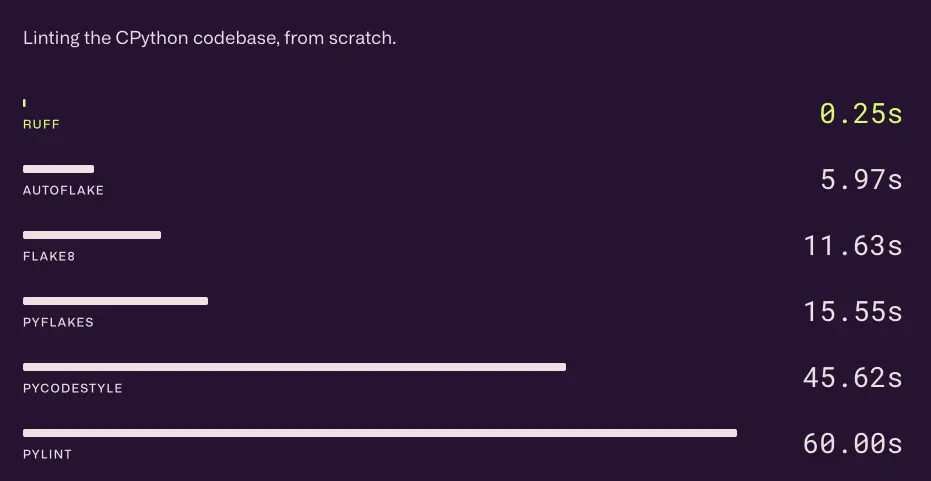
Puis faut dire que c’est hyper rapide aussi. Normal, les dev ont utilisé Rust, un langage de programmation connu pour ça afin qu’il analyse votre code en un temps record. On parle de 10 à 100 fois plus rapide que les autres linters du marché. Autant vous dire que ça dépote !

L’outil check plus de 500 règles différentes pour s’assurer que votre code il est au top et vous pouvez le configurer comme vous voulez, activer ou désactiver des règles, changer des paramètres… etc. Bref il s’adapte au plus près de votre façon de coder.

Y’a pas à hésiter et pour l’installer, c’est simple. Il suffit d’allez sur le site de Ruff ou sur la marketplace de Visual Studio Code pour le télécharger ou tout simplement avec cette commande pour ceux qui aiment la ligne de commande :

pip install ruff

Votre code vous dira merci et vous, c’est sûr, vous allez adorer !

Rmlint – Pour optimiser votre espace disque sous Linux

Si votre disque dur se rempli à vue d’œil et que vous ne savez pas comment faire le ménage, rmlint peut vous aider. Cet outil open source, disponible sur la plupart des distributions Linux, va vous permettre d’optimiser votre espace disque en un rien de temps.

Contrairement à d’autres outils du même genre, il se distingue par sa rapidité d’exécution en scannant vos disques en un clin d’œil pour dénicher tous les fichiers qui encombrent inutilement votre précieux espace de stockage. Au menu des fonctionnalités, rmlint est capable de détecter :

  • Les fichiers dupliqués et les répertoires en double
  • Les binaires non strippés (c’est-à-dire avec des symboles de débogage)
  • Les liens symboliques brisés
  • Les fichiers et répertoires vides
  • Les fichiers avec des ID utilisateur ou groupe invalides

Mais ce n’est pas tout puisqu’il propose également un mode paranoïa pour ceux qui veulent être sûrs à 100% de ne pas supprimer de fichiers importants par erreur. Il offre également de multiples options pour s’adapter à vos besoins et peut même se limiter aux fichiers plus récents qu’une certaine date.

Pour les fans de systèmes de fichiers modernes comme btrfs, sachez que rmlint les gère comme un chef et peut tirer parti des fonctionnalités avancées de ce dernier pour vous faire gagner encore plus d’espace disque.

Pour l’installer sous Debian / Ubuntu, un petit

sudo apt install rmlint

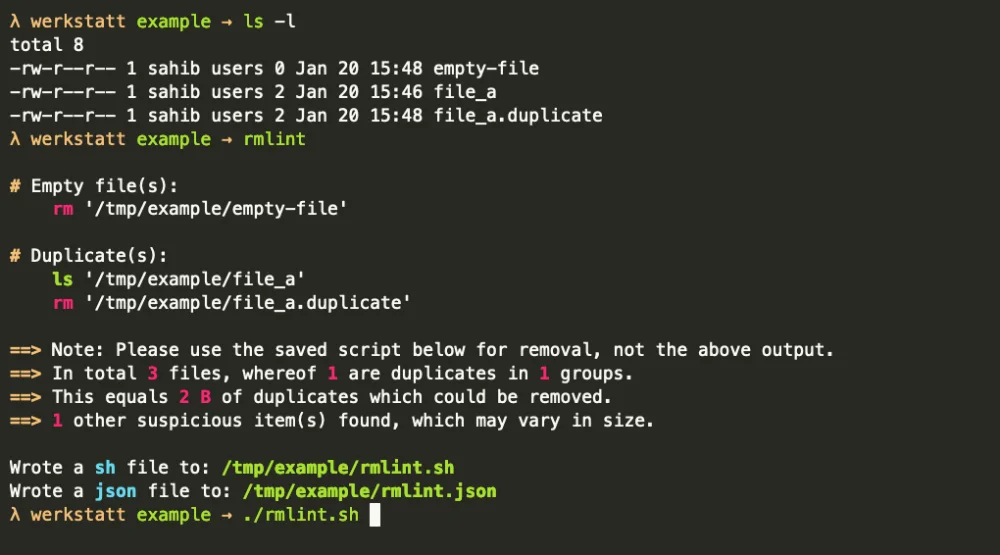
fera l’affaire. Ensuite pour le lancer, tapez simplement la commande rmlint suivie du répertoire que vous voulez analyser. Par exemple :

rmlint /home/utilisateur/dossier-bordel

Vous pouvez ajouter des options pour affiner l’analyse, comme -o pour spécifier un format de sortie ou

--paranoid

pour activer le mode paranoïa si vous ne faites pas confiance aux hashs retournés par l’outil et que vous craignez que des fichiers non-duplicate soient supprimés.

Et voilà, en quelques secondes (ou minutes selon la taille du répertoire), rmlint vous pondra un joli rapport listant tous les fichiers qui méritent de passer à la trappe. Il ne vous restera plus qu’à les supprimer d’un coup de rm bien placé et à profiter de vos gigaoctets fraîchement libérés !

Foncez sur https://rmlint.readthedocs.io/en/latest/ pour télécharger rmlint et découvrir toutes ses options. Votre disque dur vous dira merci !

CoreCtrl – Libérez le potentiel de votre GPU sous Linux

Vous en avez marre que votre carte graphique soit bridée sous Linux ? Vous rêvez de pouvoir overclocker votre GPU comme un pro pour booster les perfs dans vos jeux préférés ? Alors laissez-moi vous présenter votre nouveau meilleur pote : CoreCtrl !

Ce logiciel open source va vous permettre d’exploiter enfin tout le potentiel de votre GPU AMD sans vous prendre la tête. Plus besoin d’être un champion de la ligne de commande pour régler les fréquences, les voltages et autres joyeusetés. Avec CoreCtrl, tout se fait en quelques clics depuis une interface super facile à prendre en main.

L’outil embarque une tripotée de fonctionnalités pour les power users. Vous pourrez par exemple créer des profils d’overclocking personnalisés, monitorer en temps réel les températures et les performances, gérer finement la vitesse des ventilateurs, et même undervolt votre GPU pour réduire sa consommation.

Et le top du top, c’est que CoreCtrl est compatible avec un tas de cartes graphiques AMD, des anciennes générations aux derniers modèles. Bref, que vous ayez une vieille Radeon HD qui traîne ou une RX 6900 XT flambant neuve, vous pourrez en tirer le meilleur.

Certains relous me diront : « Oui, euuuh, mais overclocker son GPU, euuuuh, ça fait fondre la carte et ça annule la garantieuuuu« .

Alors oui, forcément si vous poussez les curseurs dans le rouge en permanence, votre GPU risque de partir en fumée. Mais utilisé avec sagesse, l’overclocking peut vraiment donner un boost appréciable notamment pour tout ce qui est traitement GPU et gaming (sous linux, lol), sans forcement réduire la durée de vie de votre matos.

D’ailleurs, CoreCtrl intègre des garde-fous bien pensés pour éviter ce genre de déconvenues. Vous pourrez donc définir des seuils de sécurité pour les températures et les voltages, histoire de ne pas tout cramer. Et si jamais vous sentez que vous êtes allé trop loin dans l’optimisation, pas de panique : il suffit de recharger le profil par défaut et hop, votre carte retrouve son état d’origine.

Si ça vous branche de tester, c’est sur le dépôt GitLab du projet ou installable avec cette commande :

sudo apt install corectrl

Par contre, je ne serais pas responsable si vous faites de la merde, hein.

Happy overclocking les amis ! 😄

Mario Kart 8 – Optimisez votre setup grâce à Pareto

J’adore Mario Kart, ça a toujours été l’un de mes jeux préféré et j’y joue encore aujourd’hui. Bien sûr je préfère la version Super NES mais Mario Kart 8 sur la Switch est pas mal aussi. Mais saviez-vous qu’au-delà du plaisir de la course, se cache une véritable science de l’optimisation ?

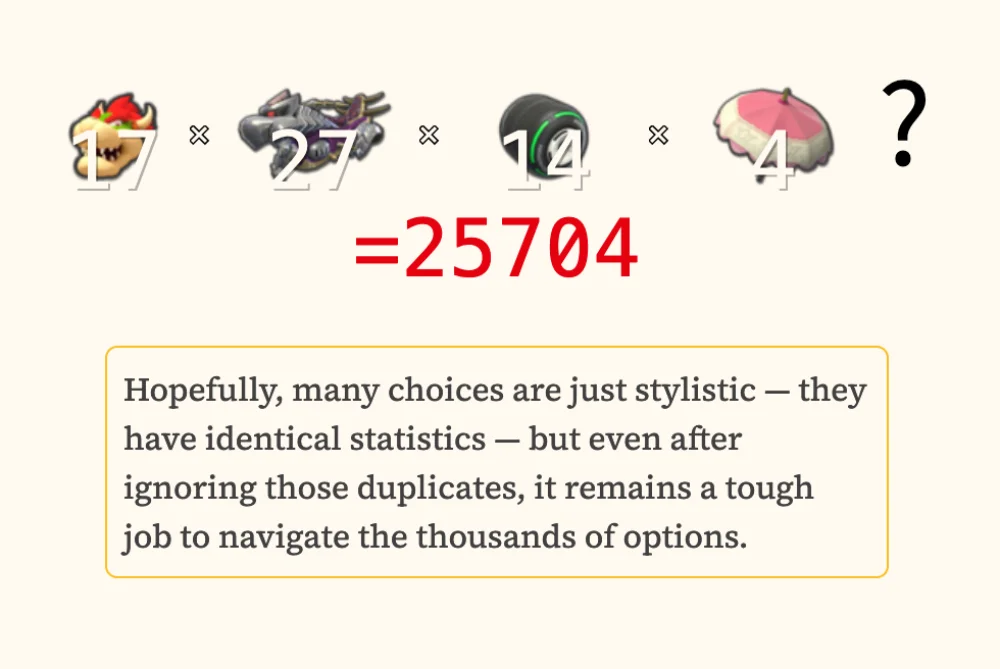
Eh oui, choisir son pilote, son kart, ses roues et son parachute, ce n’est pas juste une question de style. C’est une décision cruciale qui peut faire la différence entre la victoire et la défaite. Avec des dizaines d’options pour chaque élément, chacune ayant ses propres statistiques (vitesse, accélération, etc.), les possibilités de combinaisons sont quasi-infinies.

On le sait tous, si on veut maximiser notre vitesse, le choix il est vite répondu comme dirait l’autre. C’est soit Bowser soit Wario… Mais attendez une seconde… Et l’accélération dans tout ça ? Car oui, la vitesse c’est bien, mais il faut aussi pouvoir repartir rapidement après avoir mangé une carapace bleue !

Alors, comment s’y retrouver dans cette jungle de choix ? Comment trouver le setup ultime qui vous mènera tout droit sur la plus haute marche du podium ? La réponse, mes amis, se trouve dans un concept vieux de plus d’un siècle : la frontière des possibilité de Pareto ou front de Pareto.

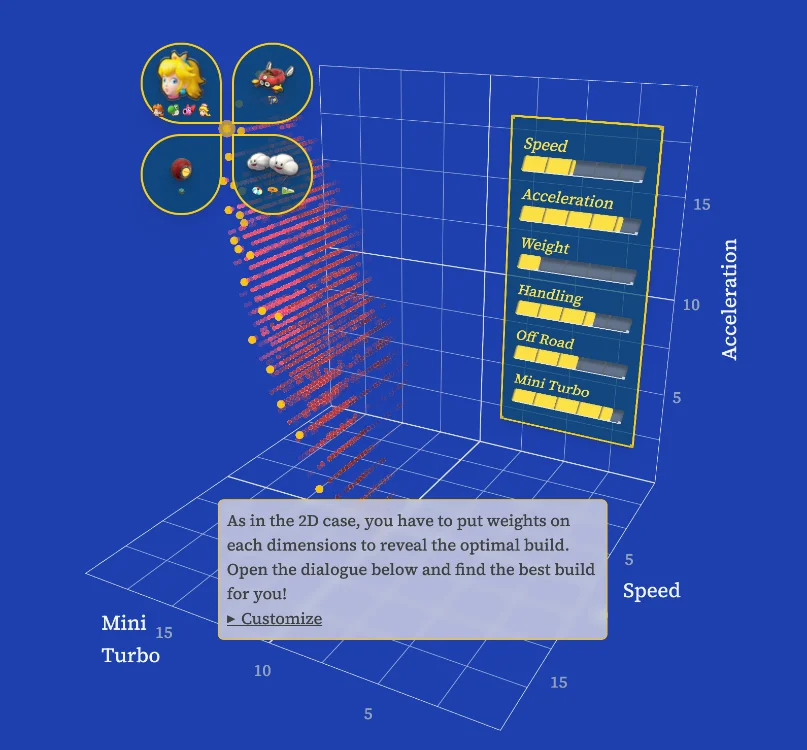
C’est là que le front de Pareto entre en jeu. Ce concept, inventé par l’économiste italien Vilfredo Pareto, permet d’identifier les options qui ne sont jamais dominées à la fois sur la vitesse et l’accélération. Prenez ce pauvre Koopa par exemple. Avec sa vitesse et son accélération médiocres, il est complètement dominé par Peach Chat qui a plus de vitesse à accélération égale, et par Toadette qui a plus d’accélération à vitesse égale. Désolé Koopa, mais si tu veux gagner, il va falloir céder ta place !

En identifiant tous les pilotes efficaces qui forment le front de Pareto, vous pouvez ainsi éliminer d’office les choix sous-optimaux. Mais attention, tous les points du front ne se valent pas. À vous de trouver le juste équilibre entre vitesse et accélération en fonction de votre style de jeu et de vos préférences.

Et ce n’est que la partie émergée de l’iceberg ! Car en pratique, vous devez choisir un combo complet de pilote, le châssis, les roues et le parachute. Autant dire que le nombre de possibilités explose ! Mais rassurez-vous, le front de Pareto sera toujours là pour vous guider vers les builds les plus prometteurs.

Cela nous rappelle que les compromis et l’optimisation sont possibles partout dans notre vie. Que ce soit pour choisir un resto de qualité également abordable, un job épanouissant et bien payé, ou même un système d’imposition juste et efficace ^^, nous sommes constamment confrontés à des problèmes d’optimisation multi-objectifs.

Bien sûr, si vous connaissez déjà les poids exacts que vous voulez attribuer à chaque critère, vous pouvez réduire le problème à une optimisation mono-objectif. Mais dans la vie, nos préférences sont souvent floues et incertaines. C’est là que le front de Pareto devient votre meilleur ami, en vous aidant à éliminer les options dominées et à expérimenter avec les choix efficaces pour trouver celui qui vous convient le mieux.

Alors la prochaine fois que vous lancerez une course sur Mario Kart 8, prenez le temps de réfléchir à votre stratégie d’optimisation grâce à ce site d’Antoine Mayerowitz.

❌