Vue lecture

Il y a de nouveaux articles disponibles, cliquez pour rafraîchir la page.

La Maison Blanche utilise l'IA pour transformer une opposante en "femme hystérique"

Vous pensiez avoir tout vu avec les manipulations d'images ? Les générateurs de mèmes, les filtres rigolos, tout ça... Bon, on rigole bien entre potes. Sauf que là, c'est la Maison Blanche qui s'y met et tristement c'est pas pour faire du "lol".

Je vous explique le délire. Jeudi dernier, l'administration Trump a voulu crâner sur les réseaux sociaux. Ils ont annoncé l'arrestation de plusieurs manifestants qui avaient perturbé un office religieux dimanche dernier à Cities Church (St. Paul). Ils protestaient contre un pasteur, David Easterwood, qui serait également le directeur par intérim de l'antenne locale de l'agence fédérale U.S. Immigration and Customs Enforcement (ICE).

Jusque-là, de la politique classique. Mais là où ça dérape sévère, c'est quand ils ont balancé la photo de l'une des personnes arrêtées. La dame en question s'appelle Nekima Levy Armstrong et c'est pas n'importe qui. Avocate des droits civils, ancienne présidente du chapitre de Minneapolis de la NAACP. Elle est une figure très respectée. Sur la photo originale de son arrestation, elle a un visage neutre. Digne.

Sauf que la Maison Blanche a trouvé ça trop "calme" sans doute. Alors ils ont diffusé une version de la photo manipulée numériquement pour la transformer complètement.

Résultat, sur l'image postée par le compte officiel @WhiteHouse, on voit Nekima Levy Armstrong en train de sangloter à chaudes larmes. Genre gros bébé qui chiale. Et c'est là que le venin se diffuse car ce n'est pas juste une modification esthétique.

C'est carrément une manipulation symbolique dégueulasse !

A gauche la photo IA, à droitela VRAIE photo

En faisant ça, ils activent un vieux levier bien rance : le stéréotype de la "Sapphire" ou de la " Angry Black Woman ". C'est un genre d'hyperbole qui trouve ses racines dans les représentations caricaturales du XIXe siècle (les fameux minstrel shows ) avant d'être codifié au XXe siècle.

L'idée c'est de présenter les femmes noires comme des êtres intrinsèquement hystériques, incapables de se contrôler, qui hurlent et chouinent pour un rien. C'est une technique de déshumanisation pure et simple. La Maison Blanche a transformé une opposante politique digne en caricature pleurnicharde pour lui ôter toute crédibilité.

Et quand les journalistes ont demandé des comptes, le service de presse de la Maison Blanche a renvoyé vers un post sur X de Kaelan Dorr (directeur adjoint de la communication) dont la réponse est glaciale : "L'application de la loi continuera. Les mèmes continueront." Hop. Circulez, y'a rien à voir. C'est assumé. Ils manipulent l'information, déforment la réalité pour servir un discours politique, et ils appellent ça un "mème".

Putain, que ces gens sont à vomir.

Le fond de l'histoire maintenant, c'est que ces gens demandaient justice pour Renee Good, une mère de famille abattue par un agent de l'ICE le 7 janvier dernier. L'administration invoque la légitime défense, mais des vidéos et des analyses contestent fermement cette version. Ce sont des vies brisées, des tragédies réelles et en face, on a un gouvernement qui s'amuse avec des outils IA pour transformer la douleur et la dignité en "blague" raciste.

Y'a vraiment de quoi se taper la tête contre les murs. Ça me rappelle un peu les dérives qu'on voit avec les IA qui manipulent les émotions pour du business ou de la politique. Cette technologie devrait faire avancer la science et booster la productivité mais pour l'instant, dans les mains de certains, ça sert surtout à industrialiser la haine et à maquiller le mensonge. Comme le dit souvent Mikko Hyppönen, si c'est intelligent, c'est vulnérable et là c'est pas de l'IoT, mais notre perception de la réalité déjà bien fragilisée depuis quelques années, qui est visée.

Voilà... quand la technologie sert à fabriquer de la désinformation d'État, il est grand temps, je pense, de se réveiller. Donc restez aux aguets les amis, parce que les fascistes, eux la vérité, ils s'en tamponnent le coquillard.

Source

Text Behind Image - L'effet design qui cartonne sur Insta, sans ouvrir Photoshop

Vous voyez ces photos stylées sur Instagram où le texte semble passer derrière la personne, comme si le gros "FASHION" ou "WORKOUT" était vraiment dans la scène ? C'est l'effet "text behind image" et c'est clairement le truc graphique qui fait super pro en ce moment.

Le problème c'est que pour obtenir ce rendu, faut normalement se taper Photoshop, maîtriser les calques, le détourage, les masques... Bref, perdre une demi-heure sur un truc qui devrait prendre 30 secondes. Et comme vous êtes des gens occupés (contrairement à moi qui passe ma vie à tester des outils), voici la solution.

C'est un site gratuit qui règle tout ça et qui s'appelle Text Behind Image . Vous uploadez votre photo (jusqu'à 10 Mo), l'IA détecte automatiquement le sujet (une personne, un objet, peu importe), vous tapez votre texte, et le site se débrouille pour le placer pile poil derrière. Ça prend quelques secondes de traitement, pas besoin de détourer quoi que ce soit vous-mêmes.

L'interface propose pas mal d'options de personnalisation... Vous pouvez choisir la police, jouer avec la taille, la couleur, l'opacité, la rotation, ajouter des contours... Et surtout, vous voyez le résultat en temps réel, donc vous pouvez repositionner le texte en glisser-déposer jusqu'à ce que ça rende nickel.

Et le top du top, c'est que c'est gratuit, sans limite, sans inscription, et vous téléchargez votre image en haute résolution sans filigrane. J'ai vérifié et y'a même pas de petit "Made with..." planqué dans un coin. C'est assez rare pour un outil en ligne de ce genre alors je tiens à vous le signaler !

Bon après si votre photo est ultra complexe avec 36 personnes et des éléments qui se chevauchent, l'IA va potentiellement galérer à détourer correctement, mais pour une photo classique avec un sujet bien visible sur un fond pas trop chargé, ça marche vraiment bien.

Bref, si vous faites du contenu pour les réseaux, des miniatures YouTube, ou même juste des visuels fun pour votre pote qui fait de la muscu, c'est le genre d'outil à bookmarker direct. En 30 secondes vous aurez un rendu qui vous aurait pris 20 minutes sur Photoshop.

Spiral Betty transforme vos photos en spirales hypnotiques

Vous connaissez ces dessins où une seule ligne continue forme un visage ou un portrait ? Hé bien c’est exactement ce que fait Spiral Betty , un petit outil en ligne gratuit qui convertit n’importe quelle photo en spirale artistique.

Vous uploadez une image, vous la cadrez dans un cercle, et l’outil génère une spirale unique dont l’épaisseur varie pour reproduire les contrastes de votre photo. Ça fait donc une seule ligne qui part du centre et s’enroule jusqu’au bord, avec des variations d’épaisseur qui font apparaître votre image comme par magie.

L’idée est en fait inspirée d’une technique du 17ème siècle quand Claude Mellan , un peintre et graveur français, avait créé une œuvre célèbre appelée “ Sudarium of Saint Veronica ” représentant le visage du Christ avec une seule ligne en spirale partant de la pointe du nez. Spiral Betty démocratise donc cette technique et vous permet de faire pareil avec la tête de votre chat, votre tronche ou celle de belle-maman.

Pour que ça rende bien, faut quand même respecter quelques règles. L’image doit être simple avec un bon contraste, pas trop de détails fins, et idéalement un gros plan de visage (humain ou animal) qui rentre bien dans un cercle. Si vous balancez une photo de groupe ou un paysage chargé, le résultat sera illisible.

Une fois votre spirale générée, vous pouvez ajuster le nombre d’anneaux avec un curseur. Plus y’a de spirales, plus y’a de détails… mais aussi plus c’est fin à découper si vous voulez en faire quelque chose de physique. D’ailleurs, pas mal de gens utilisent ça avec des machines de découpe type Cricut pour faire des stickers en vinyle ou des décorations.

Et justement, ça ouvre des possibilités sympas niveau DIY car on peut imaginer découper ça au laser, l’imprimer en 3D en relief, en faire des dessous de verre, des cadres déco…etc. Le format SVG que génère l’outil se prête bien à ce genre de bidouilles.

Voilà, le site est gratuit et y’a aussi des apps mobiles si vous préférez faire ça sur votre téléphone.

Merci à Bot_0x pour l’info !

Itoa - Pour convertir une image en ASCII Art

Vous avez un iPhone qui prend des photos 48 mégapixels, un écran Retina qui affiche 254 pixels par pouce, et des GPU qui font tourner des jeux en 4K mais ce que vous n’avez pas c’est Itoa , un outil web qui fait exactement l’inverse puisqu’il transforme vos images haute-définition en une grille de caractères ASCII monochrome / couleur de 10 symboles maximum (Par exemple : .:-=+*#%@).

Car l’ASCII art, c’est littéralement la mise à mort volontaire de l’image. Vous prenez quelque chose qui a besoin de millions de pixels pour exister et vous le réduisez à une poignée de caractères typographiques et en 2025, ça continue !

Sur que itoa (ça veut dire “image to ascii art”, au fait) fait ça très bien ! C’est donc, vous l’aurez compris, un convertisseur image-vers-ASCII codé en React et Vite qui tourne directement dans votre navigateur. Vous glissez dessus une image JPG, PNG ou GIF, et hop, l’outil vous la transforme en grille de caractères.

Deux modes sont dispo : monochrome pur et dur, ou couleur où chaque caractère hérite de la teinte du pixel d’origine. Vous pouvez aussi contrôler la taille de sortie (petit, moyen, grand) et exporter le résultat en PNG si vous voulez le partager ou l’imprimer.

Techniquement, itoa utilise l’API Canvas HTML5 pour analyser votre image. Ensuite, l’image est redimensionnée en gardant son ratio, puis chaque pixel est analysé. Pour le mode monochrome, l’algorithme calcule la luminance et ensuite l’outil mappe la valeur sur une échelle de caractères allant du plus clair (.) au plus foncé (@). Et pour le mode couleur, chaque pixel conserve sa couleur RGB d’origine via des balises HTML.

Bien sûr, itoa n’est pas le seul convertisseur ASCII du monde. Y’a pas exemple ManyTools.org qui fait le job depuis des années, Folge.me avec son interface moderne et ses options couleur, ou encore ASCII-Art-Generator.org qui peut exporter en SVG.

Bref, si vous aimez la nostalgie tech ou si vous voulez illustrer des .txt, c’est l’outil qu’il vous faut !

A découvrir ici !

WebP / AVIF Image Converter - L'extension Firefox qui sauve vos images dans le bon format

Vous téléchargez une image sur le web et vous vous retrouvez avec un fichier WebP ou AVIF que votre logiciel de retouche refuse d’ouvrir ? Vous vouliez juste une image en JPG ou PNG normale quoi, mais ce foutu site vous force à récupérer un format trop récent pour votre logiciel graphique préféré, genre Photoshop. C’est la lose !

Heureusement, voici WebP / Avif image converter , une extension Firefox développée par Nullbrains qui règle ce souci en un clic droit. L’idée est simple, vous faites un clic droit sur n’importe quelle image WebP ou AVIF, vous choisissez “Convert and save image” dans le menu contextuel, et l’extension convertit automatiquement l’image en JPG ou PNG avant de l’enregistrer sur votre disque.

L’extension propose des réglages avancés pour la qualité de l’image et la conversion. Vous pouvez configurer l’emplacement de téléchargement et le nom du fichier. Elle supporte également d’autres types d’images au-delà de WebP et AVIF et les permissions demandées sont assez standards : stockage, téléchargements, menus contextuels, et accès à toutes les URLs pour pouvoir convertir les images de n’importe quel site.

Malgré ses avantages, WebP a une compatibilité limitée. Bien que les navigateurs modernes comme Chrome, Firefox et Edge le supportent, certains logiciels et anciens navigateurs ne le prennent pas en charge. Et pour AVIF, c’est encore pire puisque le format est encore plus récent.

D’ailleurs, ce format mérite qu’on s’y attarde deux secondes. C’est celui que j’utilise ici sur mon site car AVIF combine une qualité d’image exceptionnelle avec des fichiers ultra-légers. Publié en 2019 par l’Alliance for Open Media, il compresse 30% mieux que WebP et jusqu’à 50% mieux que JPEG. Et tous les navigateurs modernes le supportent ! Même WordPress a même ajouté le support AVIF nativement.

Mais bon, même si tous ces nouveaux formats sont très cools, si vous en avez marre de jongler avec des convertisseurs en ligne qui vous limitent à 5 images par jour, cette extension Firefox fera le boulot discrètement. Un clic droit, une conversion, et vous avez votre JPG ou PNG à l’ancienne, prêt à l’emploi

Merci à Lorenper pour le partage !

Comment corriger la balance des couleurs dans les images IA - 3 solutions pratiques

Alors là, je sais pas si vous avez remarqué mais depuis quelques mois, ChatGPT nous sort systématiquement des images avec une espèce de filtre jaune/sépia dégueulasse. Genre on dirait que toutes vos créations ont été plongées dans un bain de café froid.

Je génère pas mal d’images pour mes articles et cette teinte jaunâtre, ça me rend fou. Au début je pensais que c’était moi qui faisais n’importe quoi avec mes prompts, mais en fait non. Après avoir fouillé un peu partout sur le web, j’ai découvert que c’est un problème super répandu et que la communauté entière galère avec ça depuis novembre dernier quand ChatGPT Image est sorti.

MiniPic – Compressez vos images en un clic sans perte de qualité

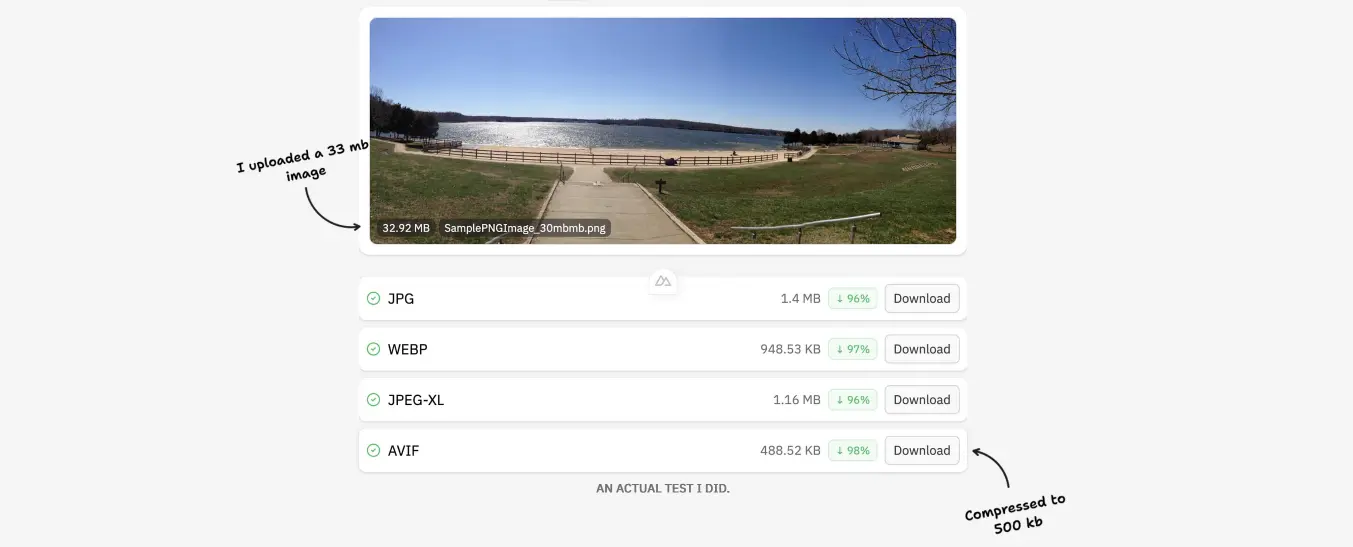
Vous cherchez un moyen simple et rapide de réduire la taille de vos fichiers sans sacrifier la qualité et sans lancer de logiciel ? Ne cherchez plus, y’a MiniPic !

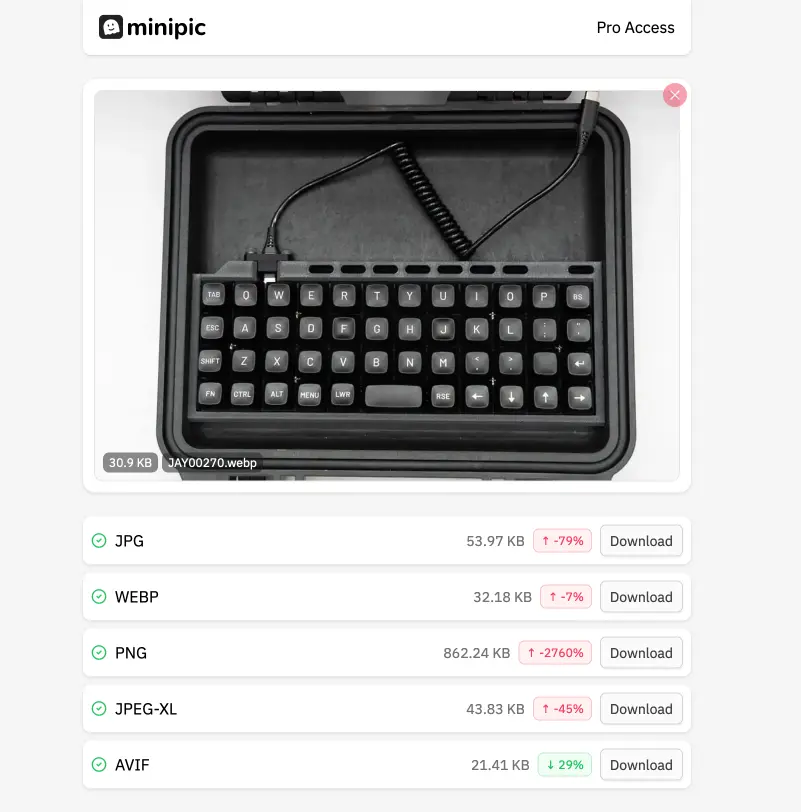
Ce service en ligne vous permet de convertir une image dans des formats modernes et optimisés comme WebP, AVIF ou encore JPEG-XL, tout simplement en la glissant-déposant dessus. Ces formats offrent un meilleur taux de compression que le traditionnel JPEG, tout en conservant une qualité quasi identique. On voit d’ailleurs le % de compression gagné.

Sur mon test, j’ai balancé un webp déjà super optimisé et y’a que le AVIF qui a su tirer son épingle du jeu.

Ensuite, y’a plus qu’à cliquer sur le bouton « Download » du format qui vous plait et voilà !

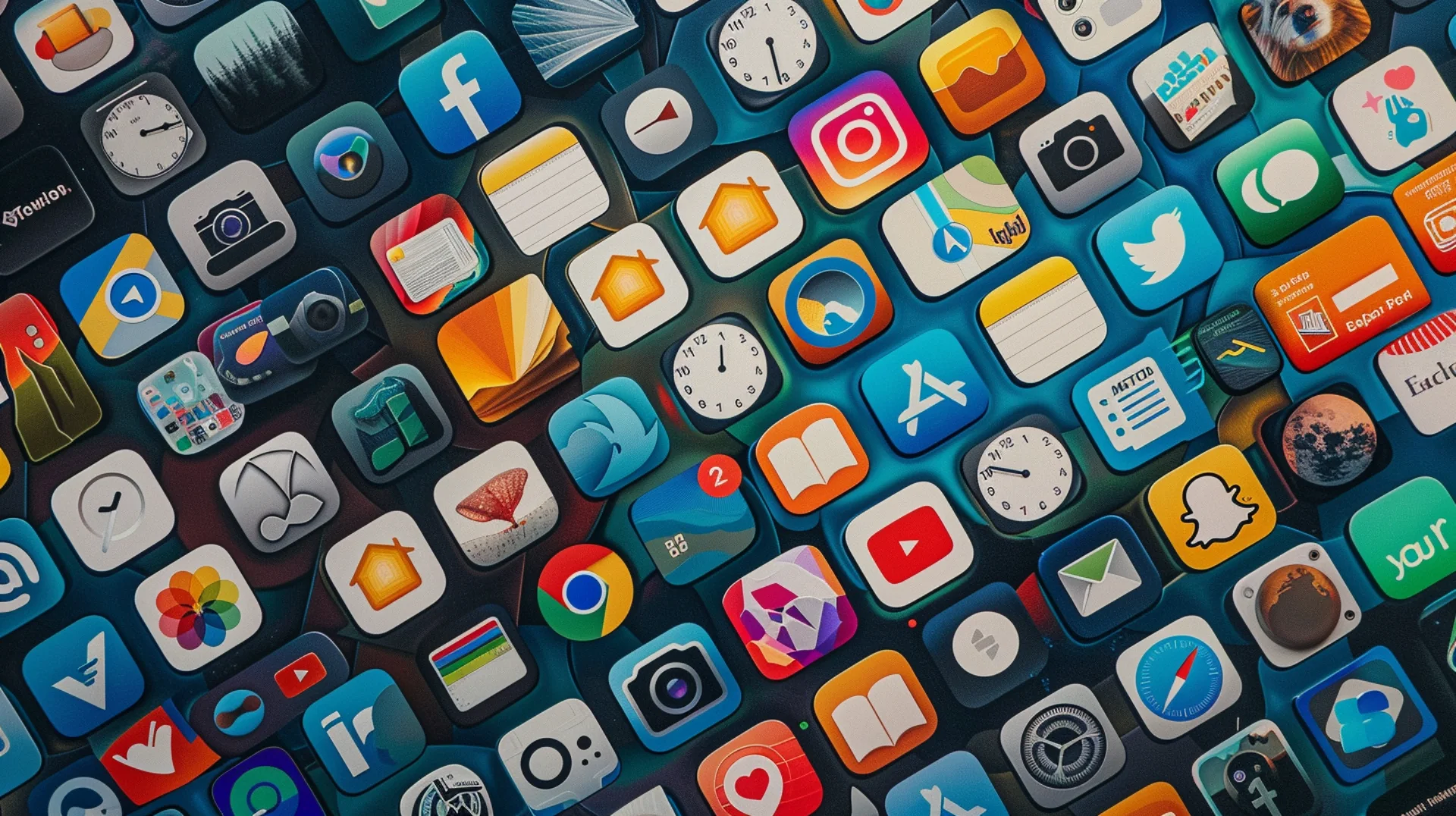
Comment créer des icônes macOS icns sur-mesure avec Img2icns

Vous cherchez un moyen simple et gratuit de convertir vos images en icônes pour macOS ? Ne cherchez plus, je vous ai déniché un petit outil en ligne bien pratique qui fait exactement ça : Img2icns.

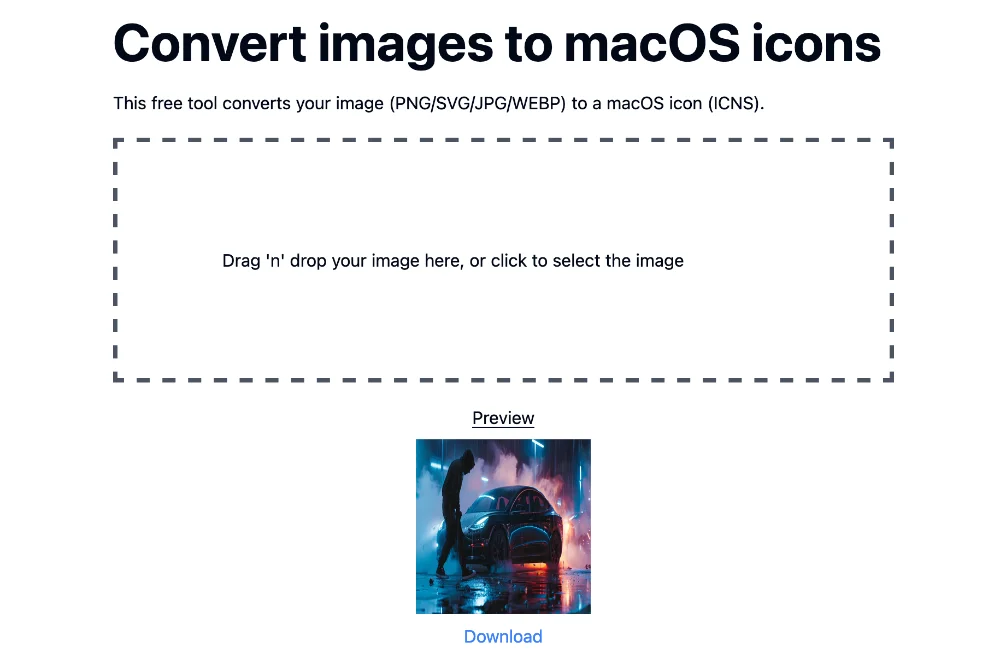
Ce site web gratuit vous permet de convertir facilement vos images aux formats PNG, SVG, JPG et WebP en icônes macOS au format ICNS. Il vous suffit pour cela de glisser-déposer votre image sur la page ou de cliquer pour la sélectionner depuis votre ordinateur, et hop, le tour est joué !

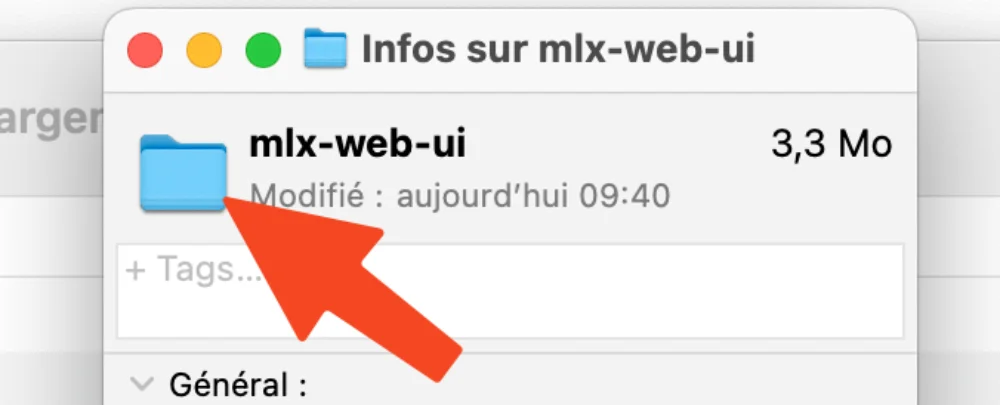
C’est pratique si vous développez une application pour Mac et que vous voulez lui donner une icône personnalisée bien classe, au lieu du triste dossier bleu par défaut. Ou alors si vous êtes un maniaque de la customisation et que vous voulez changer toutes les icônes de votre système avec vos images préférées. Ça peut aussi être utile pour les graphistes et les webdesigners qui ont besoin de créer des icônes sur mesure pour leurs projets.

Une fois que vous avez lâché votre image sur la page web de Img2icns, le site va automatiquement la convertir en icône ICNS qui est le format standard utilisé par macOS pour les icônes. Ça va générer un fichier .icns qui contiendra en fait plusieurs versions de votre image de différentes tailles, du 16×16 jusqu’au 512×512 pixels. Comme ça, le système pourra afficher l’icône de manière optimale quelle que soit la taille nécessaire.

Img2icns gère aussi les images transparentes, ce qui peut être bien pratique pour créer des icônes avec des formes originales qui se fondront parfaitement dans l’interface de macOS. Par contre, si votre image de départ n’est pas carrée, elle sera automatiquement redimensionnée et centrée pour rentrer dans le format carré des icônes ICNS. Donc n’hésitez pas à recadrer votre image à l’avance aux bonnes dimensions pour un résultat optimal.

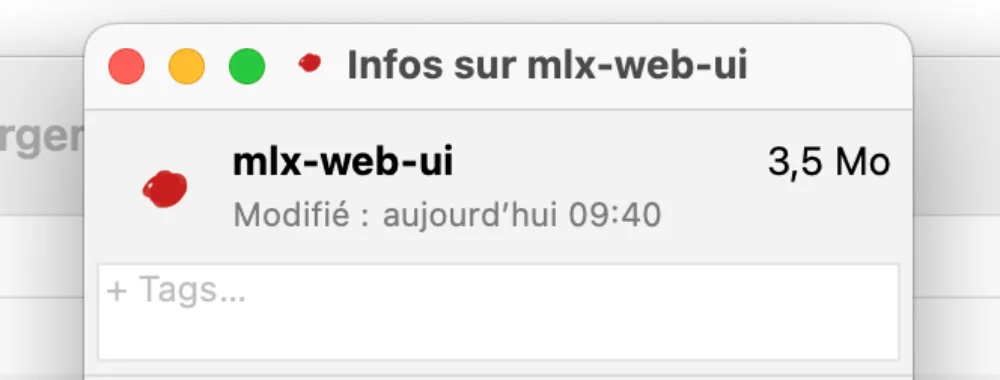
Ensuite il suffit d’aller dans le Finder, de faire un clic droit sur le dossier ou le fichier dont vous voulez changer l’icone, et cliquer sur « Lire les informations ». Vous devriez alors tomber sur ce genre de fenêtre.

Glissez alors votre icone icns à la place du dossier ou de l’icone de votre fichier et tadaaaa.

Bref, si vous avez besoin de créer facilement des icônes personnalisées pour macOS à partir de n’importe quelle image, Img2icns c’est l’outil rêvé.

Microsoft Designer – Pour retoucher ou créer vos images à l’aide de l’IA

Ça fait un petit moment que ça existe et je n’avais pas encore pris le temps de vous en parler. En plus, ça a bien évolué, donc je pense qu’il est temps !

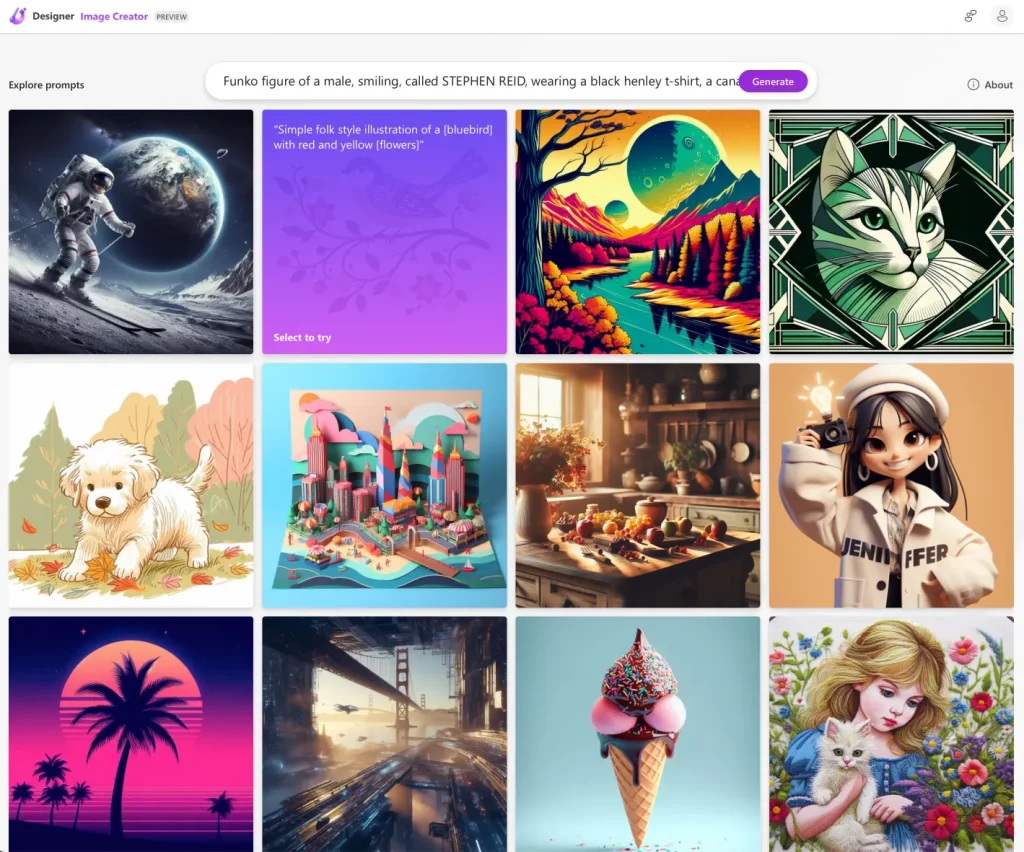
Il s’agit de Microsoft Designer, un outil qui va vous permettre de « bosser » sur vos meilleures idées d’images sans avoir de compétence en graphisme. Et pour cela, Microsoft nous offre différents outils à base d’IA qui permettront de faire tout un tas de trucs rigolos.

Bon, déjà, il y a le Image Creator qui permet de générer des images à partir d’un prompt de votre choix. Toutefois, pour ceux qui ont l’imagination d’un parpaing, il y a surtout des tonnes d’exemples de prompts très cools permettant de faire des tas d’illustrations aux styles dont « toute ressemblance existante ou ayant existé avec le style d’un artiste, ne serait que fortuite, évidemment« .

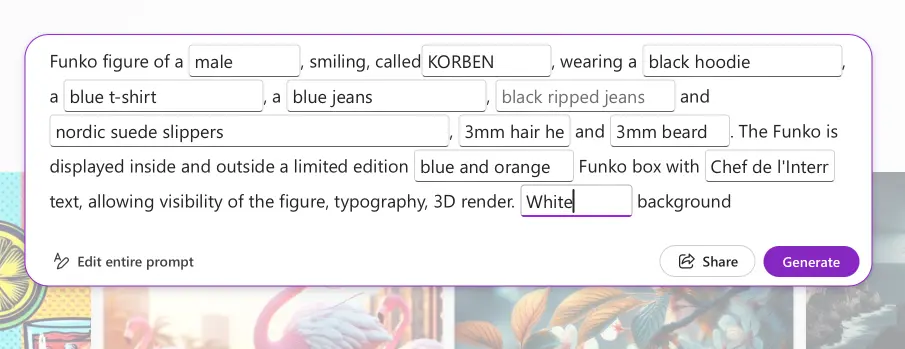
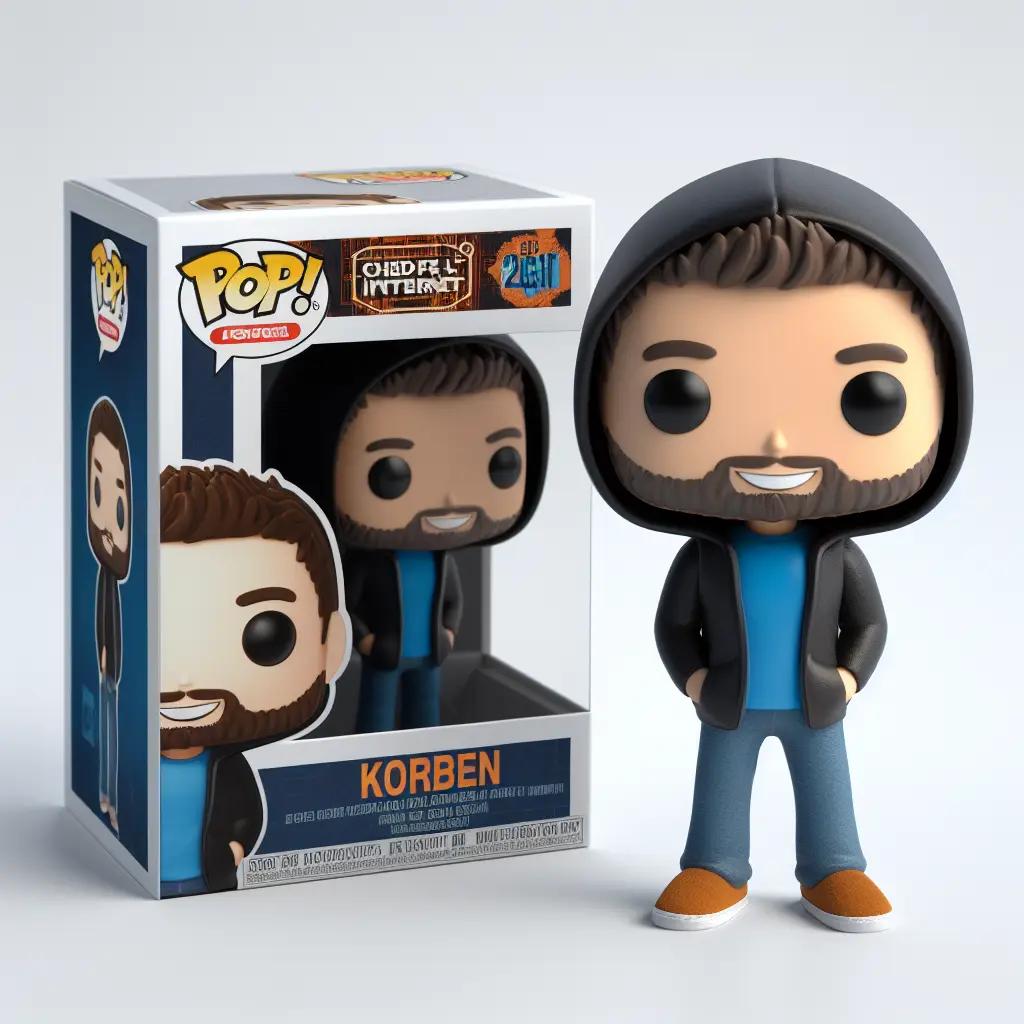
Vous pouvez par exemple avoir un template pour faire votre propre image de figurine Funko.

Voici ce que ça donne avec moi :

Rigolo non ?

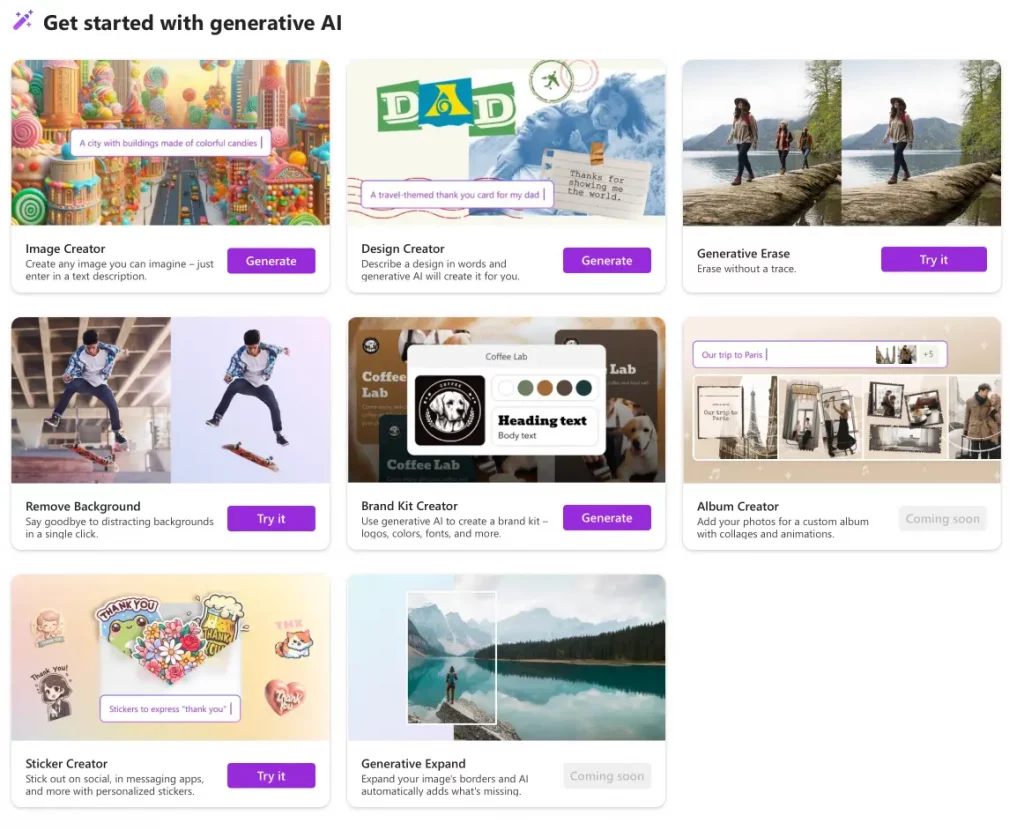
Mais Designer va encore plus loin, puisqu’il permet de concevoir à l’aide d’un prompt, un design complet comme vous le feriez sur Canva. Mais également supprimer des éléments sur une images, étendre votre image (outpainting), virer le fond d’une image…

Sans oublier un générateur de kit pour votre marque ou d’album photo, ou encore de stickers. Et c’est gratuit, c’est ça qui est fou !

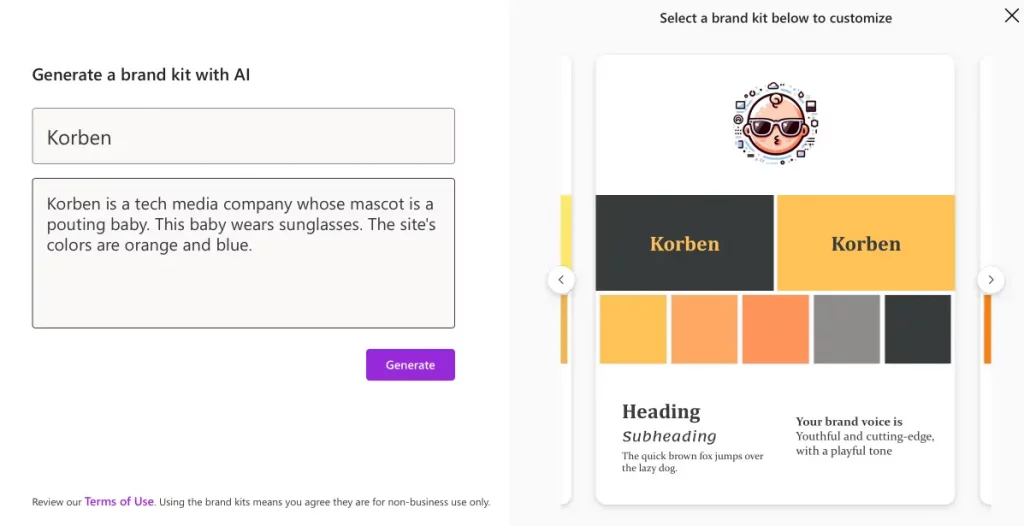
Voici ce que donnerait mon kit de marque Korben. Bon je suis pas convaincu mais c’est sympa quand même.

Voilà, vous l’aurez compris, Microsoft vient totalement d’éradiquer une profession à l’aide d’un simple site web.

Pour tester c’est par ici que ça se passe.

Turbo Art – Jouez avec SDXL Turbo pour de la génération d’image créative et en temps réel

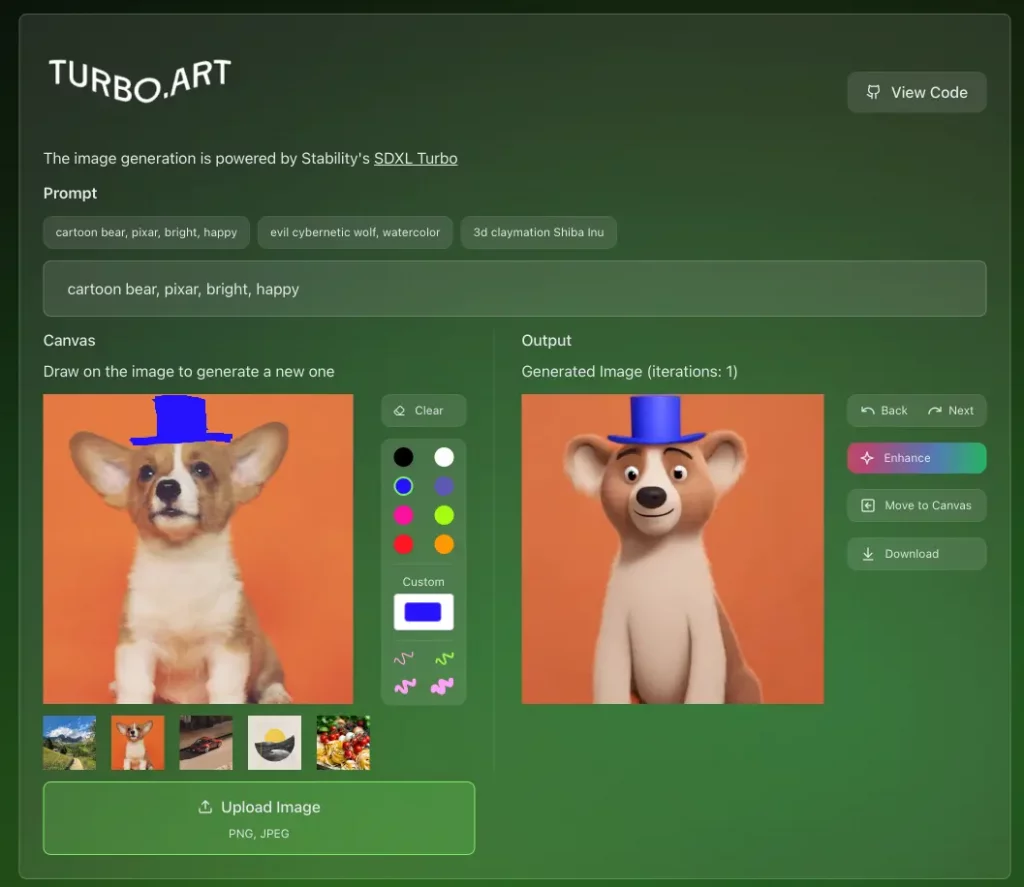
Turbo Art est un site proof of concept qui va vous permettre de jouer avec un modèle de génération d’image nommé SDXL-Turbo.

Pour rappel, c’est un modèle text2image, rapide et avancé, capable de générer des images photo-réalistes à partir d’une simple consigne textuelle en une seule évaluation de réseau neuronal. Sa performance exceptionnelle en termes de vitesse et de qualité d’image le rend particulièrement utile pour des tâches qui nécessitent une génération d’image rapide et précise à partir d’un texte. Mais le mieux c’est encore de le tester au travers de Turbo Art.

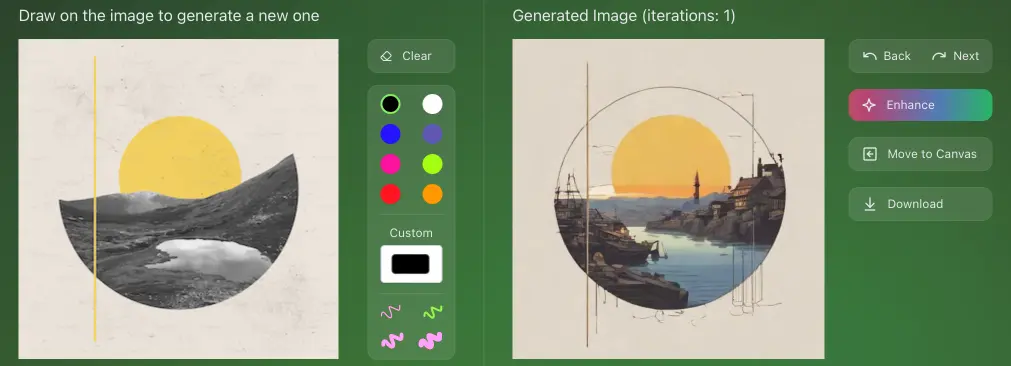
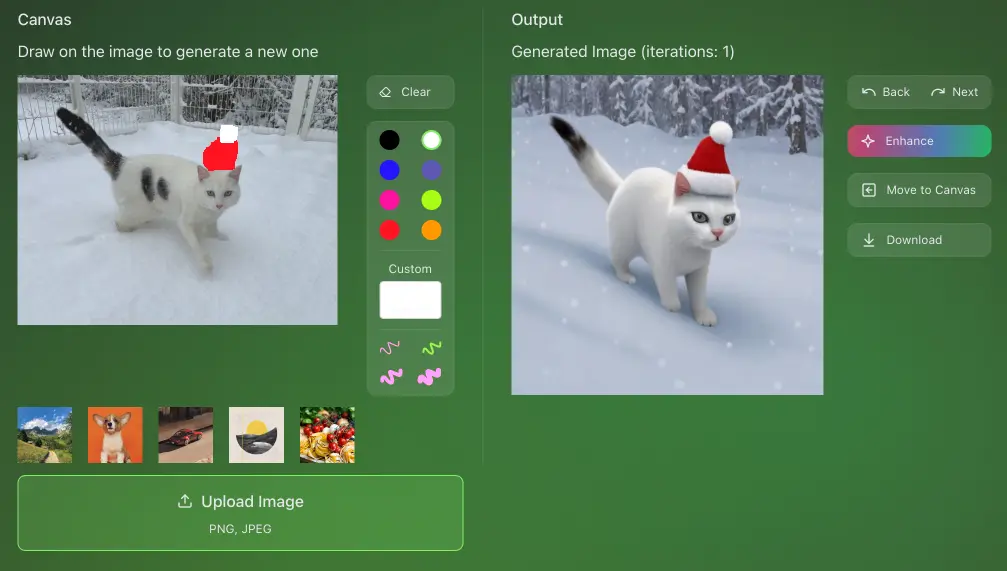
Sur Turbo Art que vous pouvez également auto-héberger, vous allez pouvoir importer une photo et la retravailler en temps réel à l’aide d’un prompt, mais également de quelques outils pour redessiner par-dessus. J’ai ajouté un petit chapeau bleu à ce toutou en indiquant que je voulais en faire un ourson de dessin animé type Pixar.

Et même chose pour mon chat, mais avec un bonnet de Noël.

Rigolo non ? Et surtout ça permet d’apprivoiser en douceur ce genre de techno. Turbo Art offre également une fonctionnalité Enhance qui vous permettra d’améliorer l’image en testant d’autres générations et bien sûr de télécharger le rendu final pour vous en faire un avatar ou une illustration quelconque.

À tester ici.

❌