❌

Vue lecture

Il y a de nouveaux articles disponibles, cliquez pour rafraîchir la page.

Test du SSD NVMe 1 To Fanxiang dans mon NAS

- Contient des liens affiliés Amazon -

Je vous parlais hier de mon NAS UGREEN DXP8800 Ultra , ce 8 baies dans lequel j'ai regroupé mes deux anciens serveurs et des dizaines de téraoctets de données. Fanxiang, une marque chinoise de stockage qu'on croise partout sur Amazon, m'a envoyé un SSD NVMe de 1 To au format M.2, cette petite barrette qui se branche directement sur la carte mère.

Ça tombe plutôt bien, le NAS garde justement deux emplacements M.2 en PCIe 4.0 à côté de ses huit tiroirs.

Les disques durs mécaniques encaissent très bien les gros transferts qui s'enchaînent, mais ils s'écroulent dès qu'on leur demande des milliers de petits fichiers d'un coup, et c'est exactement le genre de charge que génèrent les applications d'un NAS.

UGOS Pro, le système maison d'UGREEN, propose deux façons d'utiliser la barrette. Soit en cache, et la machine recopie alors toute seule les fichiers les plus consultés sur le SSD pour les servir plus vite, soit en volume de stockage à part entière. Un seul SSD limite le cache à la lecture, il en faut deux pour accélérer aussi les écritures.

De mon côté je pars sur un volume dédié, pour y installer mes conteneurs Docker, les bases de données des applications et les métadonnées de Plex, ces milliers de vignettes et de fiches que le serveur consulte en permanence. Les huit disques mécaniques ne travaillent plus que pour les fichiers eux-mêmes.

La gamme PCIe 4.0 de Fanxiang est donnée pour des pointes à 7 300 Mo/s en lecture. Sauf que dans un NAS, tout passe par le réseau, et mes deux ports 10 Gb/s plafonnent les transferts autour de 1 Go/s, soit sept fois moins que ce que la barrette sait encaisser. Le gain, il est ailleurs, sur ces fameux petits accès où n'importe quel NVMe écrase un disque mécanique.

Du coup, un modèle abordable comme ce Fanxiang me semble exactement le bon choix pour cet usage. Payer un SSD haut de gamme pour le coller derrière un réseau qui nivelle tout n'aurait aucun sens, d'autant que la marque annonce sur cette gamme 700 To d'écritures cumulées avant usure, de quoi voir venir.

Et si vous n'avez pas de NAS, la même barrette vous servira forcément. Elle se glisse dans un PC de bureau comme dans un portable récent, dans une PS5 à condition de lui ajouter un dissipateur, ou dans un boîtier externe qui la transforme en disque de poche très rapide pour un Mac.

Comptez entre 130 et 170 euros le To chez Fanxiang en ce moment, la flambée de la mémoire qui fait déjà grimper les disques durs n'épargne pas les SSD.

Lexar case 2 To dans une microSD très rapide

- Contient des liens affiliés Amazon -

Lexar m'a envoyé en test une carte microSD un peu particulière, car hors normes. C'est une "Silver Plus" de 2 To. Oui oui, 2 To. On parle là d'un bout de plastique grand comme un ongle, deux grammes sur la balance, dans lequel Lexar a réussi à fourrer 2 To de stockage. Autant dire plus que le disque qui équipe mon MacBook Pro d'1 To, sauf qu'ici, ça se glisse tranquillement dans un drone.

La carte est notée comme pouvant encaisser une vitesse de 255 Mb/s en lecture, et 180 Mb/s en écriture, tiens que ça. Mais ce qui m'intéresse vraiment ça va être les cas d'usage.

Prenez un vidéaste qui part filmer avec un drone ou une caméra d'action, du genre DJI Osmo ou Insta360, en 4K et même en 8K sur les derniers modèles. Avec une carte pareille, il tourne des heures sans jamais voir poper le message "carte pleine" pile au moment où l'action démarre.

C'est tout con, mais quand on a déjà raté un plan parce qu'il fallait changer de carte, on mesure le luxe du truc, et croyez-moi, ça m'est déjà arrivé. Plus de bouts de plastique à jongler dans la poche, plus un seul égaré dans l'herbe en pleine rando. Une carte, un voyage entier dessus.

Même logique pour un photographe qui shoote en RAW, ce format brut que les boîtiers crachent sans compression, pratique à retoucher mais horriblement lourd. Là où une petite carte se remplit en un mariage, celle-ci encaisse des milliers de clichés sans râler.

On vous l'a dit, la vitesse suit, avec ces 180 Mo/s annoncés qui absorbent tranquillement le débit de la 4K et de la 8K, sans lâcher la moindre image en chemin.

Et ne réduisons pas l'intérêt de ce genre de produit au petit monde de la vidéo, parce qu'une console portable ou un Steam Deck avalent aussi ce format, tout comme pas mal d'Android, et 2 To c'est confortable. Notez que c'est une gamme que je connais bien, puisque je l'utilise aussi sur les cartes SD plus classiques pour mon appareil photo Fujifilm.

Le hic, vous vous en doutez, c'est l'addition. Lexar n'en a pas produit des masses, et le produit est dur à trouver, tout comme son prix. Mais en attendant, vous pouvez vous rabattre sur la version 1 To ou 512 Go , qui sont distribuées sur Amazon !

Voilà, on est donc là sur un produit hors normes, qui parlera forcément à ceux qui veulent le meilleur stockage dans leur appareil.

Ce fichier fantôme de Windows 11 gonfle tout seul et avale tout votre disque

Bon, j'avoue que j'ai un petit peu lâché l'affaire pour mon summer body. Avec cette canicule, je suis à deux doigts de me faire une raclette. Par contre, s'il y a un truc dont je ne supporte pas qu'il grossisse, c'est bien mon système d'exploitation.

Et pourtant, si vous êtes sous Windows 11, eh bien c'est le cas ! Celui-ci se remplit tout seul sans explication, en tout cas jusqu'à maintenant, parce qu'on tient enfin le coupable !! C'est un fichier caché qui grossit dans son coin depuis des mois et des mois et Microsoft vient enfin de reconnaître le bug et de le corriger. Donc je vous explique tout...

Le fautif s'appelle CapabilityAccessManager.db-wal, planqué dans le dossier C:\ProgramData\Microsoft\Windows\CapabilityAccessManager et derrière ce nom barbare se cache en réalité le log d'une petite base de données SQLite, celle qui note chaque fois qu'une application réclame l'accès à votre webcam, votre micro ou votre position. Normalement ce fichier pèse quelques dizaines de kilo-octets et se vide tout seul, sauf que pas de bol, une mise à jour de Windows a cassé ce petit ménage automatique et donc notre journal enfle chaque jour un peu plus sans jamais se compacter. Alors vous pourriez vous dire que c'est pas très grave, mais il grossit quand même de deux giga par jour ce sagouin.

Résultat, des utilisateurs ont vu ce fichier grimper à 70 Go, 110 Go, 200 Go, et le record documenté monte à 513 Go. Le "500 Go" des gros titres, c'est donc le cas extrême, pas la moyenne mais même à 50 ou 100 Go engloutis en douce, ça suffit à saturer un SSD et à ralentir toute la machine. Plusieurs personnes ont aussi remarqué un Wi-Fi qui traîne, un effet de bord du même souci.

La bonne nouvelle maintenant, c'est que Microsoft a fini par corriger le tir avec la mise à jour optionnelle KB5095093 du 23 juin dernier, qui nettoie même le fichier gonflé au redémarrage et vous rend l'espace perdu d'un coup. Et le correctif deviendra obligatoire pour tout le monde lors du Patch Tuesday de juillet. Si vous ne l'avez pas encore, direction Windows Update, options avancées, puis les mises à jour facultatives.

Et si c'est trop tard, et que votre disque est déjà plein à ras bord et que vous voulez récupérer la place immédiatement, vous pouvez supprimer le fichier à la main. Attention quand même, il faut d'abord arrêter le service concerné, sinon le fichier reste verrouillé et la suppression échoue.

Dans un PowerShell en administrateur :

net stop camsvc
del "C:\ProgramData\Microsoft\Windows\CapabilityAccessManager\CapabilityAccessManager.db-wal"

Supprimez uniquement le fichier terminant par .db-wal, surtout pas le .db juste à côté. Un redémarrage plus tard, le service repart proprement et le fichier repart de zéro. Si vous croisez du Dell SmartByte ou d'autres bloatwares du genre sur un portable, virez-les aussi, ils font partie des déclencheurs connus.

Pour le reste, si vous avez la manie du disque bien rangé, c'est le bon moment pour un grand ménage de printemps avec BleachBit , jeter un œil à ces astuces quand Windows rame , ou carrément partir sur un Windows 11 allégé façon tiny11 .

Bref, voilà, si votre espace disque a fondu ces derniers mois sans raison, vous savez maintenant où regarder.

Source

Test du NAS UGREEN NASync DXP4800 Pro

– Article invité, rédigé par Vincent Lautier, contient des liens affiliés Amazon –

Tiens, et si on parlait de NAS aujourd’hui ? On va même parle d’une nouveauté qui est sortie il y a quelques jours, le UGREEN NASync DXP4800 Pro . On ne parle pas de la version "Plus", mais bien du modèle "Pro" qui commence à avoir de sérieux arguments pour lui.

Pour tout vous dire, j'ai profité du besoin d’un couple d'amis pour leur faire une installation propre, avec ce modèle, et c’est vraiment un super produit. Lui est sur PC, elle sur Mac, et ils bossent tout les deux dans la création audiovisuelle. Sauf que voilà, comme souvent dans ces métiers, avec des centaines de gigas de russes qui trainent un peu partout, la gestion des données devient vite un sujet sensible et d'inquiétude, avec plein de disques durs externes un peu partout, en vrac, rien de pratique.

Si on regarde dans les détails son équipement c'est vraiment pas mal du tout. Le bouzin est équipé d'un processeur  Intel Core i3-1315U avec 6 cœurs, de 8 Go de RAM DDR5 (qu'on peut pousser jusqu'à 96 Go) et surtout d'un port 10GbE et d'un port 2,5GbE. On a aussi deux emplacements M.2 NVMe pour le cache, c'est complètement optionnel mais ça peut servir pour booster les accès aux petits fichiers. Alors oui, vous allez me dire que ce NAS est peut-être un peu surdimenssioné pour un usage à la maison, mais quand on a aussi un usage pro ou semi-pro, c'est quand même rassurant d'avoir une machine qui ne sera pas à genoux dans trois ans, et qui est évolutive.

Pour l'installation des disques, on a essayé d'être stratégiques en optimisant au mieux les 4 baies. On a monté les deux premiers disques en RAID 1 pour tout ce qui touche au boulot : sauvegarde des projets, rushs originaux et documents administratifs. C'est la ceinture et les bretelles, si un disque lâche, le travail est en sécurité. Pour les deux autres baies, on est partis sur du RAID 0 dédié à Plex. Pourquoi ? Parce que leur bibliothèque de films, on s'en fiche un peu de la perdre. Si un disque fini par décéder, ce n'est pas un drame national, on re-télécharge les fichiers et c'est reparti.

Ce qui m'a vraiment bluffé, c'est la rapidité de la mise en route. En quelques minutes, l'UGOS Pro, le système d'exploitation maison basé sur Debian, était opérationnel. UGREEN a fait un boulot assez dingue sur l'interface : c'est propre, c'est fluide et on n'est pas perdu dans des menus labyrinthiques. On sent que la marque veut venir chasser sur les terres de Synology en proposant une expérience utilisateur léchée tout en gardant une puissance matérielle brute supérieure. L’installation de Plex n’est pas encore proposée nativement sur l’OS de UGREEN (ça reste possible, en passant par Docker). Mais très franchement, même sur mon Synology je préfère avoir Plex qui tourne sur une machine déporté (en l’occurrence un Mac mini dans mon cas). Pour eux, ça sera sur le PC de la maison. Le NAS servant uniquement pour le stockage et le partage de données.

Ce NAS est disponible pour sa sortie à 699,99€ en promo (au lieu de 779,99€, il faut cocher le coupon sur Amazon) , ça n’est pas donné, mais c’est vraiment un NAS très solide, bien fini, et qui doit faire le job pendant au moins 7-8 ans. Puis quand on regarde la qualité de fabrication en aluminium et la connectivité réseau, le rapport performance-prix est vraiment bon. C'est une machine de guerre silencieuse qui s'intègre parfaitement dans un bureau ou un salon. Mes amis ont maintenant un système où le PC et le Mac communiquent sans friction, avec une vitesse de transfert qui permet de monter directement depuis le NAS.

Si vous voulez un NAS solide, qui tiendra dans le temps, et que vous n'avez pas à bidouiller dans tous les sens, c'est franchement un très bon choix, et pour tout vous dire j'ai même envie d'en prendre un pour moi ha ha.

Le NAS UGREEN DXP4800 Pro est disponible ici sur Amazon , et n’oubliez pas de cocher le coupon pour avoir la promo !

Article invité publié par Vincent Lautier . Vous pouvez aussi faire un saut sur mon blog , ma page de recommandations Amazon , ou lire tous les tests que je publie dans la catégorie "Gadgets Tech" , comme cette liseuse Android de dingue ou ces AirTags pour Android !

CompactGUI - La compression qui accélère vos jeux

C’est l’histoire d’un mec qui a compressé 60 jeux Steam pour économiser 380 GB, et ainsi faire en sorte qu’ils se lancent plus vite qu’avant.

Ce mec a compris que sur un disque dur classique, décompresser en temps réel avec un CPU moderne est parfois plus rapide que de lire des gigaoctets bruts de données à 7200 tours/min. Et pour cela, il a utilisé CompactGUI !

On pourrait se dire qu’un fichier compressé, c’est forcément plus lent à ouvrir mais en fait non, car un CPU récent peut décompresser en RAM plus vite qu’un disque dur ne peut lire.

C’est en partant de ce constant que IridiumIO a imaginé CompactGUI qui exploite cette anomalie physique. C’est une interface graphique pour compact.exe, une commande Windows que Microsoft a discrètement re-boostée en 2015 avec des algorithmes de compression modernes (XPRESS4K, XPRESS8K, XPRESS16K, LZX), puis totalement oubliée dans un coin de Windows…

En gros, vous faites pointer CompactGUI vers un dossier qui contient vox jeux, vous choisissez un algorithme de compression, vous appuyez sur un bouton, et Windows compresse tous les fichiers de façon transparente. Quand je dis transparente, je veux dire que le jeu continue de tourner normalement quand vous le lancez. Les fichiers restent accessibles comme avant, ils apparaissent dans l’Explorateur Windows sans différence visible, mais ils prennent tout simplement moins de place sur le disque.

Et quand vous lancez un jeu, Windows décompresse les fichiers en RAM à la volée, et vous jouez comme d’habitude. Cette sorcellerie, on la doit aux algorithmes de compression modernes de Windows 10+ et il y en a quatre :

  • XPRESS4K : Le plus rapide, le plus faible en compression. Ratio moyen 50%. C’est celui par défaut, recommandé pour la plupart des usages.
  • XPRESS8K : Un cran au-dessus. Meilleur ratio, CPU encore léger. Selon les forums, c’est le meilleur compromis sur un PC récent.
  • XPRESS16K : Encore plus fort, mais commence à solliciter le CPU. Ratio autour de 57%.
  • LZX : Le plus puissant. Peut atteindre 66% de compression, mais CPU intensif. À réserver aux machines avec de la puissance à revendre.

Tenez par exemple, sur un fichier de test de 46.6 MB, LZX compresse à 15.7 MB, XPRESS16K à 20.1 MB, XPRESS8K à 21.1 MB, et XPRESS4K à 23.0 MB. En comparaison, la vieille compression NTFS classique (LZNT1) ne descend qu’à 26.2 MB. Les nouveaux algorithmes sont donc objectivement meilleurs, mais personne ne les utilise parce qu’il faut taper des commandes dans PowerShell.

Et c’est là que CompactGUI intervient puisqu’il transforme compact.exe en version compatible avec votre syndrome du clickopathe. C’est tout.

Voici quelques exemples réels de compression tels que remontés par la communauté CompactGUI :

  • ARK: Survival Evolved : 169 GB → 91.2 GB (77.8 GB économisés)
  • Doom 2016 : 67 GB → 51 GB (16 GB) ou même 62 GB → 38 GB (24 GB) selon la version
  • Tekken 7 : 60 GB → 30 GB (50% de gain)
  • Team Fortress 2 : 19.4 GB → 11 GB (8.4 GB)
  • Guild Wars 2 : 26.2 GB → 4.1 GB (22.1 GB !)
  • Hollow Knight : 9 GB → 1.65 GB avec LZX

Et ce qui est fou, c’est que dans la plupart des cas, l’impact sur les performances est dans la marge d’erreur des benchmarks. Les utilisateurs sur les forums racontent jouer tout à fait normalement, sans ralentissement perceptible. Certains équipés de disques durs plus anciens rapportent même des temps de chargement réduits.

Alors pourquoi ça marche aussi bien de compresser ?

Hé bien parce que les textures et les sons des jeux sont déjà compressés dans des formats spécialisés (DDS, OGG, MP3…etc), mais les assets bruts, eux, (scripts, configs, shaders, données de niveau…etc) sont souvent non compressés. XPRESS et LZX s’attaquent donc à ces fichiers non compressés et permettent ainsi de gagner beaucoup de place.

Et votre CPU dans tout ça ? Hé bien sur un processeur moderne dual ou quad-core, la décompression LZW (l’algo derrière LZX) est tellement légère qu’on ne la sent pas. XPRESS est encore plus rapide et le gain de temps sur la lecture disque compense largement le coût CPU de la décompression.

Mais attention, il y a un piège !!! Et ce piège c’est DirectStorage. Ce truc est une techno de Microsoft pour Windows 11 qui permet aux jeux de charger les assets directement du SSD vers la carte graphique, en contournant le CPU. C’est conçu pour les SSD ultra-rapides (NVMe) et ça réduit beaucoup les temps de chargement sur certains jeux.

Sauf que DirectStorage n’aime pas du tout la compression NTFS et les jeux qui l’utilisent peuvent planter ou avoir des performances dégradées si vous compressez leurs fichiers. Donc si vous êtes sur Windows 11 avec un NVMe récent et que vous jouez à des jeux AAA avec DirectStorage, n’utilisez pas CompactGUI. Mais si vous avez un bon vieux HDD, ou un SSD SATA classique, ou des jeux anciens qui n’utilisent pas la techno de DirectStorage, CompactGUI est une bénédiction.

Comme d’hab, ça dépend de vos jeux, de votre PC…etc. Donc y’a plus qu’à tester pour savoir si ça peut être bénéfique ou pas pour vous.

Pour l’installer, vous téléchargez CompactGUI depuis les releases GitHub , ou via Winget avec

winget install CompactGUI

Puis vous lancez l’app, vous sélectionnez un dossier de jeu (par exemple C:\Program Files (x86)\Steam\steamapps\common\Doom), vous choisissez un algorithme (XPRESS8K pour commencer), et vous cliquez sur Compress !

L’app vous affichera alors une barre de progression, le temps estimé, et le ratio de compression en temps réel. Et une fois terminé, votre jeu pèsera de 30 à 60% de moins, et vous pourrez le lancer normalement.

Et si jamais vous voulez décompresser, vous retournez dans CompactGUI et vous cliquez sur Uncompress. Ça restaurera tout à l’état d’origine !

CompactGUI intègre même une fonctionnalité de monitoring en arrière-plan. Vous configurez un dossier à surveiller (genre votre bibliothèque Steam), et CompactGUI compressera automatiquement les nouveaux jeux installés. Comme ça vous êtes tranquille !

Vous pouvez aussi ajouter CompactGUI au menu contextuel de l’Explorateur Windows ce qui vous permettra de faire un clic droit sur un dossier → Compress with CompactGUI.

Bref, un grand merci à Microsoft qui a développé des algos de compression dignes de WinRAR, les a intégrés nativement dans Windows 10, et les a laissé moisir dans un outil en ligne de commande que personne n’utilise.

Et merci à Lorenper pour le partage.

TernFS - Un système de fichiers distribué capable de gérer des exaoctets

Et encore un article un peu technique pour finir la journée en beauté ! Si je vous disais que votre serveur Linux pouvait gérer 10 exaoctets de données sans broncher ? Vous ne me croiriez pas je pense… D’ailleurs c’est quoi 10 exaoctets ?? Et bien ça correspond à 10 millions de To. C’est pas mal hein ?

Hé bien c’est exactement ce que permet de gérer TernFS, le système de fichiers qu’XTX Markets vient de libérer après trois ans d’utilisation intensive. XTX Markets est une boîte d’algo-trading qui brasse 250 milliards de dollars par jour et j’avoue que c’est un joli cadeau de presque-Noël qu’elle vient de nous faire…

D’après ce qu’ils expliquent sur leur site , NFS et les autres solutions classiques ne tenaient plus la charge face à leurs 650 pétaoctets de données utilisées leur machine learning. Alors ils ont fait ce que font les vrais geeks, ils ont codé leur propre solution… et après trois ans de production sans perdre “un seul octet”, ils ont tout balancé en en open source sur GitHub .

Le truc génial avec TernFS, c’est qu’il a été pensé pour les fichiers immuables, vous savez, ces gros datasets de plusieurs gigaoctets qu’on écrit une fois et qu’on relit des milliers de fois pour entraîner des modèles. Pas de modification après création, pas de prise de tête avec les locks et la cohérence. C’est simple et efficace.

L’architecture repose sur quatre composants principaux qui bossent ensemble : les metadata shards (256 shards logiques pour gérer les métadonnées), le CDC (Cross-Directory Coordinator) pour les opérations entre répertoires, les block services pour stocker les données, et un registry pour orchestrer tout ce petit monde. Le tout communique en UDP/TCP avec du Reed-Solomon pour l’erasure coding et du CRC32-C pour vérifier l’intégrité. Bref, ça semble être du solide.

Et les chiffres qu’ils donnent sur leur production sont assez dingues. Ils parlent de 500+ pétaoctets répartis sur 30 000 disques durs et 10 000 SSD, dans 3 datacenters différents, avec des débits qui montent à plusieurs téraoctets par seconde en vitesse de pointe. Et leur système gère ça tranquille, avec du multi-région natif et une tolérance aux pannes qui ferait pâlir d’envie n’importe quel admin sys.

Si ça vous chauffe, pour installer TernFS, c’est du classique. Vous clonez le repo, vous lancez ./build.sh alpine ou ./build.sh ubuntu selon votre distrib, et c’est parti. Il y a un module kernel Linux pour gratter les perfs maximales et toucher les étoiles, mais vous pouvez aussi utiliser FUSE si vous préférez rester en userspace. Ils ont même implémenté une API S3 pour ceux qui veulent migrer depuis AWS sans tout réécrire.

git clone https://github.com/XTXMarkets/ternfs
cd ternfs
./build.sh alpine
# Et pour tester en local
./scripts/ternrun

Par contre, attention aux limitations ! Car TernFS n’est pas du tout fait pour les petits fichiers (genre les millions de fichiers de 1KB d’un projet Node.js). C’est vraiment optimisé pour du gros volume du style datasets ML, logs d’applications, archives, ce genre de trucs. Et y’a pas de système de permissions intégré non plus, car ils ont préféré garder ça basique et laisser chacun implémenter sa propre couche de sécurité.

Ils ont mis au point également un système de “block proofs” où chaque bloc de data a une preuve cryptographique qui permet de vérifier que le client n’a pas corrompu les données avant de les écrire. Ça évite qu’un client bugué ou malveillant ne pourrisse tout le filesystem. Ils ont aussi un système de “scrubbing” automatique qui détecte et remplace les secteurs défaillants sur les disques.

Chouette non ?

D’après Bloomberg , XTX Markets investit actuellement 1 milliard d’euros dans de nouveaux datacenters en Finlande. Avec leurs 25 000 GPUs (dont 10 000 A100 et 10 000 V100) et maintenant TernFS en open source, ils montrent surtout qu’ils ne rigolent pas avec l’infrastructure. C’est pas pour rien qu’ils arrivent à traiter un trillion d’enregistrements par jour pour leurs algos de trading.

Leur code est disponible sous double licence à savoir GPLv2+ pour le core et Apache 2.0 avec exception LLVM pour les bibliothèques client et les définitions de protocole. Ça permet d’intégrer TernFS dans à peu près n’importe quel projet, commercial ou non.

Bref, si vous gérez des pétaoctets de données et que ZFS commence à tirer la langue, TernFS vaut vraiment le coup d’œil. Reste à voir si d’autres géants du big data vont l’adopter ou si ça restera un outil de niche pour les vraiment gros volumes, mais avec l’explosion du Machine Learning et des LLMs, je parie qu’on va en entendre parler de plus en plus…

Source

Présentation de la solution pCloud + grosse promo d’été

— Article en partenariat avec pCloud —

Salut les amis ! Aujourd’hui, on plonge dans l’univers du stockage en ligne avec pCloud, une alternative européenne aux géants comme Dropbox et Google Drive. Créé en Suisse en 2013, pCloud propose une solution de stockage en ligne simple, économique et sécurisée. Solution qui est, en plus, respectueuse des normes RGPD et répond aux critères de qualité helvètes. Je l’utilise depuis un petit moment maintenant (5 ou 6 ans), c’est l’une de mes solutions de backups au quotidien.

Le service compte déjà plus de 20 millions d’utilisateurs qui profitent de ses services depuis ses datacenters aux USA et au Luxembourg. En plus d’une interface super accessible sur le web, ordinateur et sur mobile il est connu pour ses niveaux supérieurs en termes de sécurité et de confidentialité (chiffrement AES-256, TLS/SSL, option de double authentification pour protéger vos données sensibles, politique zéro connaissance, etc.). Surtout, le chiffrement se fait côté client donc directement sur votre machine. Personne n’a accès à votre clé de chiffrement.

C’est aussi une solution flexible et pratique qui conviendra à toute la famille. Non seulement elle supporte de nombreux OS (macOS/iOS, Windows, Linux, Android), mais permet aussi la sauvegarde (via pCloud Backup) et la synchronisation automatiques. Bien utile lorsque vous prenez pas mal de photos ou vidéos avec votre smartphone comme moi (la vie de staaaar auvergnate baby). En mode desktop elle dispose en plus d’une application de bureau (pCloud Drive), un disque virtuel qui simplifie la gestion des données et augmente le stockage de l’appareil.

Avec pCloud, vous pouvez stocker entre 500 Go et 10 To, sans limites de taille de fichier. La vitesse d’upload et de téléchargement est illimitée, elle dépend uniquement de votre connexion internet. Vous pouvez même accéder à vos fichiers hors ligne et lire vos contenus directement depuis l’application grâce à son lecteur multimédia intégré.

La synchronisation des fichiers est ultra-rapide grâce à la technologie de synchronisation par blocs. De mon expérience, au niveau de la rapidité c’est quasi aussi direct que si vous bossiez sur votre propre disque dur, même sur des fichiers volumineux. Niveau des sauvegardes il faudrait un vrai très gros soucis pour que vous perdiez vos infos, elles sont copiées 5 fois sur des serveurs différents.

pCloud excelle dans le partage de fichiers, et c’est plutôt pratique au quotidien, surtout si vous échangez avec des personnes qui n’utilisent pas le service. Vous pouvez par exemple générer des liens de partage avec différentes options de permissions, les protéger par mot de passe, et même personnaliser l’apparence du lien en lui-même. 

Vous avez donc accès à une gestion granulaire des accès aux fichiers, avec des autorisations spécifiques pour les équipes et les utilisateurs. Surtout qu’un système d’alerte existe, pour signaler les modifications louches de certains fichiers par exemple. Tous vos fichiers sont lisibles via différents lecteurs intégrés (pas besoin d’installer d’autres outils).

Mais là où le service se distingue particulièrement, c’est par ses offres à vie : un espace de stockage pour 99 ans à un prix attractif. Pas d’abonnement mensuel qui vient vous piquer au portefeuille chaque mois. Une fois passée la piqûre initiale vous pouvez oublier son achat jusqu’à la fin de votre vie ! (ou tout du moins celle du service).

D’ailleurs parlant des tarifs les offres Lifetime de pCloud sont uniques sur le marché, avec des options allant de 1 à 10 To. Pour cet été vous pourrez profiter d’une vague de promos vraiment sympa avec des remises de 58 à 70% selon la taille du forfait :

  • pack 1To + pCloud Encryption gratuit à 199€ (au lieu de 664€)
  • pack 2To + pCloud Encryption gratuit à 279€ (au lieu de 828€)
  • pack 10To + pCloud Encryption gratuit à 890€ (au lieu de 2119€)

Et la cerise sur le cake de cette promo, c’est l’intégration de pCloud Encryption, qui vous permet de chiffrer vos contenus directement sur votre machine. Cela sans manipulation complexe, vos fichiers sont donc chiffrés en local sur votre machine avant même d’être envoyés dans le nuage. Vous seul détenez la clé de chiffrement, qui n’est partagée nulle part. Une cerise à 150€ offerte en plus, ça ne se refuse pas ^^

Plutôt cool non ? Et pour les sceptiques, le service propose une version gratuite jusqu’à 10 Go, parfaite pour tester le service avant de s’engager.

Pour résumer il s’agit d’une excellente alternative aux services de stockage cloud des Zetazunis. Il allie simplicité d’utilisation, sécurité, et un excellent rapport qualité-prix. Si vous cherchez, un service de cloud sécurisé, ergonomique et abordable, pCloud est à considérer sérieusement. Surtout que leur support client est plutôt au taquet (jamais dû trop attendre).

Alors, prêts à passer au cloud européen ?

S.M.A.R.T. badblocks badblocks2

S.M.A.R.T. (Self-Monitoring, Analysis and Reporting Technology) est un système de surveillance intégré aux disques durs modernes et aux disques SSD. Il évalue en continu le bien-être du périphérique tout en anticipant les éventuels dysfonctionnements. Il utilise une réserve de secteurs de rechange pour réparer quand il détecte un secteur en anomalie.
Le programme Linux badblocks teste les blocs d’un média par écriture+relecture+comparaison. À l’origine il servait à mettre les blocs mauvais en liste noire dans le file-system.

Est-il utile de nos jours de vérifier ses médias ?
Comment se situe S.M.A.R.T. par rapport à l’outil badblocks ?
Comment vérifier un média en tenant compte de sa surveillance par S.M.A.R.T. ?

C'est ce que nous allons voir dans la suite de la dépêche.

smart-drive

Sommaire

Préambule

Quelle précaution prendre vis-à-vis du risque de mauvaise qualité du stockage, quand je viens d’acheter un média (disque SSD, disque rotatif, clé USB, carte SD) ou un appareil sous Linux équipé d’un espace de stockage dont j’ignore la technologie ?
Sans être parano, je me dis qu’avant d’envoyer des données précieuses sur l’espace de stockage, c’est le moment de faire certaines vérifications. Mais quelles vérifications ? Qu’est-il possible de faire ?

Sur un média connectable, tout est possible.
Sur un appareil neuf sans système ni données, tout est possible en utilisant une distrib Live.
Sur les autres, ça dépend, il y en a où on n’a même pas un accès root pour lancer une vérification « dure » ou « molle » (Android, routeur…).

En écrivant cet article, je me suis rendu compte que je ne me suis jusqu’ici jamais posé de questions sur l’opportunité de vérifier les espaces de stockage de mes téléphones, PC portables, routeurs, box… bref tous les appareils vendus prêts à être utilisés. Pourtant, que sais-je de la vérification faite par celui qui a installé le système ? Rien, et j’utilise, sans penser que l’espace de stockage de l’appareil n’est ni plus ni moins robuste que celui du PC Linux que j’ai installé dernièrement, mais que j’ai vérifié consciencieusement.

S.M.A.R.T.

S.M.A.R.T. est un système de surveillance intégré aux disques durs modernes et aux disques SSD. Il évalue en continu le bien-être du périphérique tout en anticipant les éventuels dysfonctionnements. Il surveille un maximum de paramètres (température, temps de fonctionnement, vitesse de rotation pour les disques magnétiques, nombre de démarrages et d’arrêts…) et dépend de l’expérience du fabricant. La réparation de secteurs utilise une réserve de secteurs et le mapping entre secteurs logiques et secteurs physiques.

On pourrait se dire que, de nos jours, les supports sont fiables et testés par les intégrateurs. D’autres considèrent que la technologie S.M.A.R.T. suffit… et c’est bien commode de ne plus se soucier de la fiabilité des supports de stockage. Mais à la première galère due à un média défaillant, tu évolueras dans ta confiance.

Sais-tu seulement sur lesquels de tes médias S.M.A.R.T. est installé et actif ?
Si tu utilises un RaspberryPi, ton média système est… une carte SD. Elle n’a pas S.M.A.R.T.. Idem pour l’extension de mémoire que tu as ajoutée à ton téléphone.

Je t’invite à lire la page Wikipedia sur S.M.A.R.T. et son paragraphe « Standard, implémentation et limitations ». Que fait et que ne fait pas le S.M.A.R.T. qui fonctionne sur le disque du PC qui te permet de lire cet article ? Difficile de savoir. Comment est-il configuré ? Fais un sondage autour de toi à ce sujet et tu seras pris pour un parano.

Sur ton PC, sais-tu qu’il y a une option S.M.A.R.T. dans le BIOS (ou UEFI) ? Sais-tu qu’il y a un service smartd dans ton Linux ? As-tu compris aussi qu’avec du RAID il n’est pas toujours opportun d’activer S.M.A.R.T. ? Les communications entre S.M.A.R.T. RAID et l’O.S. peuvent se passer plus ou moins bien selon la qualité de ces éléments. Il te faut bien comprendre ce qu’il est possible de paramétrer et deviner comment ça marche derrière.

Si tu demandes une vérification à S.M.A.R.T. par smartctl, sais-tu ce qu’il fait ? Se contente-t-il de lire ou fait-il un test en écriture ?

Enfin, quand S.M.A.R.T. détecte qu’un secteur est devenu défectueux, il ne peut pas deviner quels bits sont défaillants, aussi il renseigne le secteur de secours avec ce qu’il peut, qui est l’état du secteur après défaillance. S.M.A.R.T. a ses limites, il répare comme il peut. S’il est configuré pour, il alerte quand il prévoit de la défaillance, mais sais-tu reconnaître ses alertes ? As-tu compris ce que tu dois faire en réponse aux alertes ?

Je t’invite à apercevoir la complexité de prise en main de S.M.A.R.T. en faisant quelques recherches sur ces listes de mots :

smartctl howto
smartctl configure self test
smartd howto

et tu verras que ce n’est pas simple à comprendre et à configurer.

Tu peux te dire naïvement que tout est bien configuré par défaut et que tes médias seront toujours impeccables. Sinon, il va falloir investir en temps et faire quelques essais. À toi de choisir.

S.M.A.R.T. est une belle avancée technologique, mais il est dangereux de lui attribuer des mérites indus.

BADBLOCKS

Le programme Linux badblocks a été créé en même temps que le paquetage e2fsprogs (mkfs.ext2, mkfs.ext3, mkfs.ext4, fsck.ext2…). À l’époque S.M.A.R.T. n’existait pas et il n’y avait pas de mapping entre les adresses logiques et physiques. C’est le file-system qui devait tout gérer quand il détectait un bloc défectueux, notamment la mise du bloc en liste noire. C’est pour cela que mke2fs et e2fsck lancent un badblocks « dur » quand on leur spécifie deux fois l’option -c. Cela dure trèèès longtemps car les paramètres par défaut ne sont plus bien optimisés.

Depuis l’arrivée de S.M.A.R.T., certains considèrent badblocks comme obsolète. Mais qui peut affirmer que TOUS les médias utilisés par TOUS les usages de Linux sont équipés de S.M.A.R.T. ?
Peut-être qu’au M.I.T. avec un réseau de classe A, on ne s’abaisse pas à utiliser une clé USB ou un RaspberryPi. Je me demande dans quel type de bulle vivent ceux qui pensent que S.M.A.R.T. est sur tous les médias de stockage.

Quand j’achète une clé USB, je lui passe badblocks dessus et s’il y a des mauvais blocs, je la rends et je me fais rembourser.
J’ai essayé d’interroger les fonctionnalités S.M.A.R.T. de diverses clés USB et je n’ai rien obtenu, comme si cette utilité n’y était pas installée :

# smartctl --scan-open
# smartctl -x /dev/sdc
# smartctl -i -d scsi -T verypermissive /dev/sdc

Mes recherches sur Internet n’ont abouti à rien qui me permette de voir une réponse de la part de clés USB. Peut-être que si j’achetais (cher) des clés USB de très haute qualité, j’y trouverais S.M.A.R.T. ?

Comme l’intervenant du message #25 de ce rapport de bug (en), je pense que badblocks est loin d’être obsolète.
J’ai envie d’imiter le message #20 juste au-dessus en disant : « Je dois demander --- ***pourquoi*** vous (et d’autres personnes) mettez de l’essence dans vos voitures en 2024 ? L’essence en tant que chose a commencé à devenir inutile pour les voitures vers 2011, lorsque la voiture électrique s’est répandue, et que les batteries sont devenues suffisamment énergétiques pour faire rouler des véhicules sur des centaines de km ».

Je t’invite aussi à une recherche sur la liste de mots « courbe en baignoire composants électroniques ». Le programme badblocks peut servir au déverminage. On sait en détail ce qu’il fait. Son résultat est clair, contrairement aux implémentations propriétaires de S.M.A.R.T..
Sans déverminage (rodage) on court le risque de subir trop tôt une réparation discrète incomplète : le secteur réparé sera physiquement bon mais son contenu sera corrompu. La conséquence peut être catastrophiquement discrète. Par exemple, un fichier LibreOffice est une archive zip (compressée), la corruption d’un seul bit y a des conséquences imprévisibles.

De mon côté, j’utilise badblocks pour tester les médias nouvellement acquis et pour effacer ceux bons à réformer. Ce programme permet aussi la chasse aux médias « fake-size », du genre carte SD de 1To qui accepte de recevoir 1To de fichiers, mais qui ne stocke en réalité que 8Go. On trouve de nos jours (juin 2024) des clés USB de 16To vendues au prix de 5 € ! L’application h2testw sous windows et son équivalent f3 sous linux sont spécialement conçus pour cette chasse. Le microprogramme de ces clés USB ou de ces disques a été détourné pour déclarer un espace de stockage falsifié. C’est de l’escroquerie.

BADBLOCKS2

Mon usage du badblocks du paquetage e2fsprogs-1.47.0 m’a amené à y caractériser un bug reproductible en novembre 2023. J’ai eu l’intention de remonter le bug aux équipes ad hoc de ma distribution (Mageia) mais je me suis d’abord mis à regarder le source.

J’y ai trouvé l’origine du bug, et j’ai trouvé d’autres bugs. En ajoutant des instructions de traçage et de simulation d’erreurs du média, j’ai mis en évidence encore d’autres bugs. De fil en aiguille, j’ai fini par retoucher profondément certains algorithmes, et j’ai appelé badblocks2 cette nouvelle version. J’y ai ajouté diverses options faciles à programmer et commodes à l’usage. J’ai copieusement testé.

Si tu veux essayer badblocks2 et/ou prendre connaissance de ma démarche, je livre tout sur mon site. Tu verras pourquoi je me suis rabattu sur la création d’une nouvelle version, plutôt que de faire remplacer l’ancienne (ce qui aurait profité à tous).
Tu peux te faire une idée des fonctionnalités ajoutées en consultant les *.8.txt .
Tu peux t’inspirer des tests décrits dans le fichier Alire.txt, tester diverses valeurs pour -c -t et voir l’effet sur la vitesse de traitement. Tu peux même jouer à arracher la clé en cours de test (Ctrl-C pour arrêter) !

J’espère que ce programme servira à d’autres que moi.

En pratique

Voici une suggestion d’actions à faire lors de l’acquisition d’un nouveau média (disque SSD, disque rotatif, clé USB, carte SD…). Les commandes doivent être lancées par l’opérateur root.
Avec cela, quand dans quelques années tu satureras le média, tu seras sûr que le dernier secteur utilisé aura été déverminé avant la mise en production.

ATTENTION : les usages de badblocks proposés sont destructifs pour les données présentes sur le média. Le mode non-destructif du badblocks actuel comporte des bugs (version e2fsprogs-1.47.0). Celui de badblocks2 a été corrigé.
ATTENTION : la liste des mauvais blocs renvoyée par le badblocks actuel est fausse (version e2fsprogs-1.47.0). Le nombre de mauvais blocs est correct. La liste renvoyée par badblocks2 est correcte.
ATTENTION : le paramètre device du média est supposé être /dev/sdc. Ne pas se tromper, au risque d’effacer un autre média en cours d’usage.

D’abord déterminer le block-size du noyau, c’est une bonne valeur à prendre comme block-size du file-system :

# blockdev --getbsz /dev/sdc

Dans ce qui suit, je suppose que la valeur 4096 a été renvoyée.

Ensuite déterminer si S.M.A.R.T. est sur le média :

# smartctl --scan-open
# smartctl -x /dev/sdc
# smartctl -i -d scsi -T verypermissive /dev/sdc

Si S.M.A.R.T. n’est pas sur le média

Passer badblocks2 pour voir s’il y a 0 ou peu de mauvais blocs :

# badblocks2 -b 4096 -c 32768 -wrrvvss -t r -t r -e 40 -o /tmp/sdc.bb /dev/sdc

L’option -e peut être supprimée ou modifiée selon la limite du nombre de mauvais blocs considérée acceptable ; les options -t peuvent être différentes selon la sévérité souhaitée (voir le man).

S’il y a trop de mauvais blocs, refuser d’utiliser le média (->garantie ?).

S’il y a 0 mauvais bloc on peut formater en toute tranquillité (partitionner éventuellement avant) :

# mkfs.ext? -b 4096 ... /dev/sdc

S’il y a quelques mauvais blocs, sans que la limite -e soit atteinte, on pourra formater en utilisant la liste sauvée de mauvais blocs :

# mkfs.ext? -b 4096 -l /tmp/sdc.bb ... /dev/sdc

Si l’on veut partitionner, il faudra recalculer la liste des mauvais blocs de chaque partition avant de formater (remplacer sdc par sdc1 dans les commandes badblocks2 et mkfs.ext? ci-dessus).

Si l’on veut formater en vfat exfat ou f2fs (clés USB en général), il n’est pas possible d’utiliser la liste des mauvais blocs détectés ; la seule solution est de refuser d’utiliser le média s’il y a des mauvais blocs (ou alors de restreindre l’usage à une zone saine… à localiser)

Si S.M.A.R.T. est sur le média

On peut vérifier son activation par smartctl :

# smartctl -i /dev/sdc

Ensuite, il faut interroger le média sur l’état et les capacités de son S.M.A.R.T. :

# smartctl -a /dev/sdc

Noter le nombre de réallocations faites et prévues :

# smartctl -a /dev/sdc | grep -i _sector

Puis faire une passe de déverminage, en écriture+lecture car on ne sait pas si l’écriture seule suffit ; ne pas utiliser l’option -p de badblocks ; les options -t peuvent être différentes selon la sévérité souhaitée (voir le man) :

# badblocks2 -b 4096 -c 32768 -wrvvss -t r -o /tmp/sdc.bb1 /dev/sdc

Faire une passe de vérification, il ne devrait plus y avoir de mauvais blocs :

# badblocks2 -b 4096 -c 32768 -wrvvss -t r -o /tmp/sdc.bb2 /dev/sdc

S’il y a encore des mauvais blocs, c’est soit que le déverminage n’est pas terminé, soit que le média et/ou son S.M.A.R.T. sont foireux (il ne détecte pas les mauvais secteurs vus par badblocks2 ou les secteurs de réserve sont mauvais ou… pire) ; relancer des passes une par une jusqu’à ce qu’il n’y ait plus de mauvais bloc détecté.

Re-interroger S.M.A.R.T. pour voir l’évolution des réallocations :

# smartctl -a /dev/sdc | grep -i _sector

Ensuite on peut formater (partitionner éventuellement avant) en considérant que le média a remappé tous ses mauvais secteurs et est donc impeccable pour l’utilisation :

# mkfs.ext? -b 4096 ... /dev/sdc

Par la suite, on pourra de temps en temps consulter l’état de santé du média en service :

# smartctl -H /dev/sda

Si on est courageux, on peut lancer de temps en temps un contrôle du média par son S.M.A.R.T.
Si on est encore plus courageux, on configurera smartd pour que ces vérifications soient automatiques et pour que les alertes soient envoyées par courriel.

Attention à la communication entre l’O.S., S.M.A.R.T. et RAID (niveau carte mère / niveau OS / contrôleurs bas de gamme), voir la page Wikipedia sur S.M.A.R.T..

Que l’esprit « aware » soit en toi, sur tes données et sur ton espace de stockage

Commentaires : voir le flux Atom ouvrir dans le navigateur

Les disques durs seraient de plus en plus fiables

Ça faisait un bail que je ne vous avais pas parlé stockage et j’ai reçu dans ma boite mail le dernier rapport de Backblaze sur les taux de panne des disques durs au premier trimestre 2024. Moi, ça m’intéresse toujours du coup, je vais vous faire un petit résumé de ce qu’ils racontent. Pour ceux qui ne connaissent pas, Backblaze c’est le gourou du stockage dans le cloud puisqu’ils ont des milliers et des milliers de disques dans leurs datacenters et publient régulièrement des stats sur leur fiabilité.

Alors, qu’est-ce que ça donne pour ce premier trimestre ?

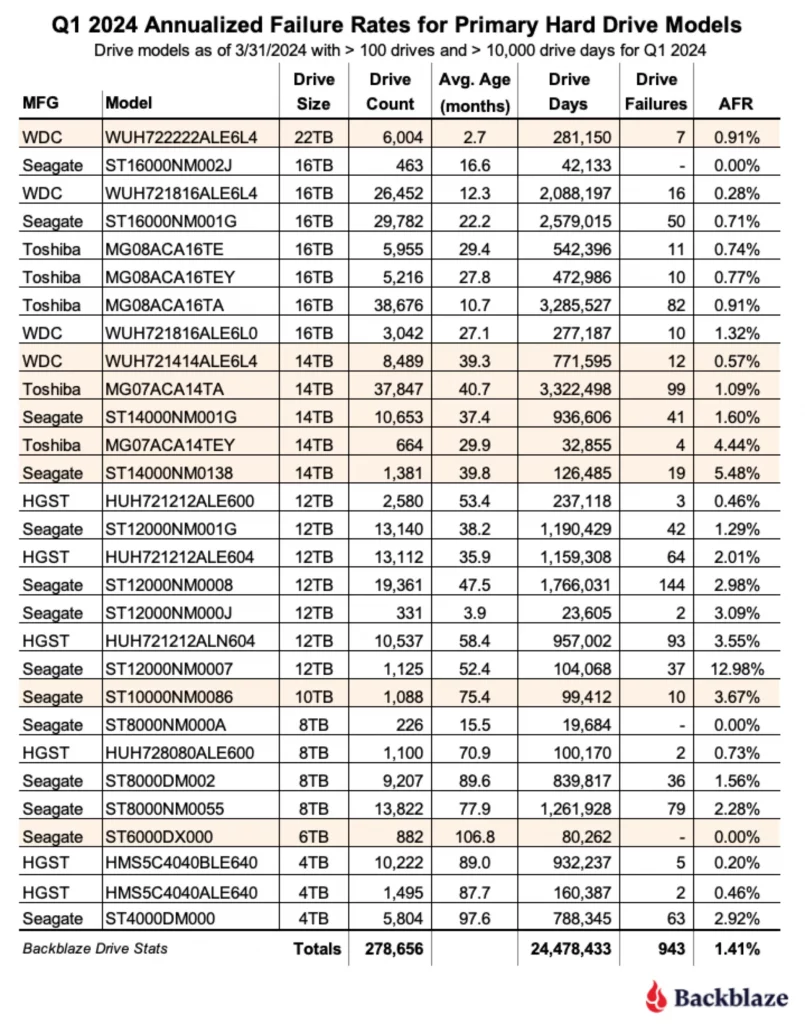
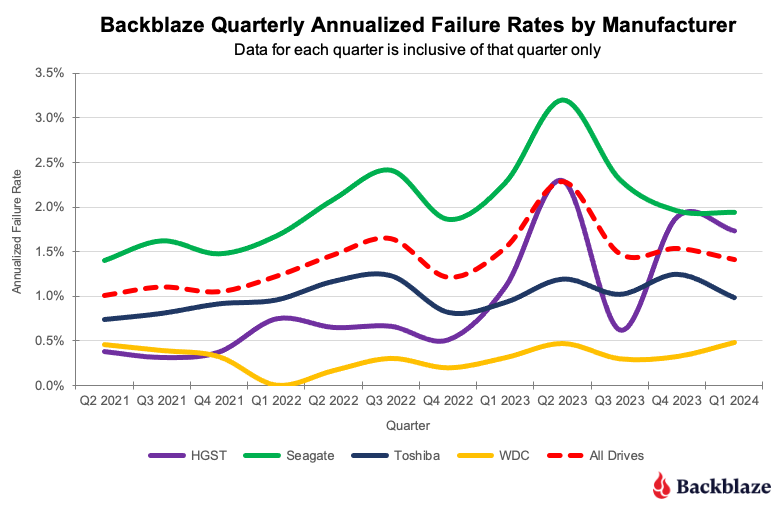
Déjà, le taux de panne global est en baisse, et passe à 1,41% contre 1,53% au trimestre précédent. C’est plutôt une bonne nouvelle et ça s’explique notamment par le remplacement progressif des vieux disques de 4 To qui commençaient à fatiguer. Le taux de panne annualisé (AFR) des 4 To est ainsi passé de 2,33% à 1,36%. Comme quoi, la retraite, ça a du bon.

Mais le plus intéressant, c’est de regarder les taux par modèle et par fabricant. Et là, on a quelques surprises. D’abord, trois modèles Seagate n’ont eu aucune défaillance sur la période : le 16 To ST16000NM002J, le 8 To ST8000NM000A et le 6 To ST6000DX000. Chapeau bas même s’il faut nuancer un peu car l’intervalle de confiance est encore un peu haut sur les deux premiers. Mais le 6 To avec ses 9 ans de service sans broncher, c’est quand même impressionnant.

Côté déceptions, on retrouve des modèles avec des AFR au-dessus de 3,5%, notamment des Seagate 10 To et 14 To, des Toshiba 14 To et des HGST 12 To. Le pompon du fail revient au Seagate 12 To ST12000NM0007 avec un taux de panne annualisé de presque 13% ! Autant dire qu’il ne fait pas bon avoir ce modèle dans son NAS.

En regardant l’âge moyen de panne, on constate aussi une tendance intéressante. Il est passé de 2 ans et demi en 2023 à 2 ans et 10 mois début 2024. Bon, c’est encore tôt pour crier victoire et dire que les disques deviennent de plus en plus robustes, mais c’est un signal encourageant. D’autant que les modèles « actifs » (ceux encore en prod) ont maintenant une moyenne de 2 ans et 11 mois avant la panne. On se rapproche doucement des 3 ans, psychologiquement ça fait une différence.

Pour info, cette tendance suit ce qu’on appelle la courbe en baignoire (bathtub curve en anglais) qui modélise le taux de panne des disques durs au fil du temps. En gros, il y a pas mal de pannes au début (mortalité infantile), puis ça se stabilise pendant quelques années avant de remonter en fin de vie.

Si on zoome sur les disques hautes capacités, qui nous intéressent le plus car les plus fiables, voici ce qui se dégage :

  • En 12 To, les HGST (Hitachi) sont très fiables mais difficiles à trouver. Et les WD qui les ont remplacés commencent à faire leurs preuves.
  • En 14 To, les WD WUH721414ALE6L4, Toshiba MG07ACA14TA et Seagate ST14000NM001G sont de bonnes options. Les deux autres modèles 14 To par contre, bof bof.
  • En 16 To, le choix est large avec 6 modèles au top, surtout chez WD.

En bonus, le rapport nous livre quelques infos intéressantes :

  • Les 4 To, principalement des Toshiba MD04ABA400V qui ont tiré leur révérence, après des années de bons et loyaux services, ont été remplacés par des petits jeunes de 16 To.
  • Backblaze surveille la température des disques et vire ceux qui dépassent les specs du constructeur. Ils ont ainsi mis 275 disques au piquet ce trimestre. Si ça ce n’est pas du management thermique respecté, je sais pas ce que c’est !
  • Et il y a un groupe de 641 disques « à part », qui n’ont pas assez de jours au compteur pour être statistiquement pertinents. Mais ils les surveillent quand même du coin de l’oeil, des fois qu’un d’eux fasse des étincelles.

Voilà, vous savez tout sur ce rapport ! N’hésitez pas à le consulter, et Backblaze publie toutes les données brutes sur leur site. Vous pouvez jouer avec, faire vos propres analyses, identifier les pépites ou les boulets. C’est toujours intéressant de regarder sous le capot comment se comportent ces petites bêtes de stockage.

+ d’infos ici.

❌