❌

Vue lecture

Il y a de nouveaux articles disponibles, cliquez pour rafraîchir la page.

Test du mini PC VZMORE iX9 Max sous Ubuntu Server

- Contient des liens affiliés Amazon -

Bon, vous le savez si vous me lisez un peu ici, j'ai quand même pas mal d'ordinateurs qui tournent à la maison, que ça soit pour bosser, pour gérer mes projets d'IA, ou pour Plex. Profitant d'une proposition de test de la marque VZMORE, j'ai sorti toute notre installation Plex du Mac mini M4 pour la faire tourner sur leur iX9 Max, sous Ubuntu Server, et je suis vraiment content du résultat. VZMORE m'a fourni une configuration qui donne vraiment envie de lui confier un serveur maison.

Le format compact me plaît beaucoup pour cet usage, mais ma première inquiétude a été le ventilateur, qui soufflait assez fort pendant l'installation. Une fois la machine en fonctionnement, elle s'est montrée vraiment discrète, y compris avec plusieurs lectures et transcodages simultanés, et c'est franchement rassurant. Je parle ici de mon impression à l'oreille, sans mesure acoustique ni relevé de température.

La marque appelle son refroidissement V-Cooling, avec une chambre à vapeur qui répartit la chaleur et une prise d'air par-dessous, qu'il faudra donc laisser dégagée. Les gains de 50 % mis en avant dans sa communication ne sont pas une mesure de notre test, et je préfère retenir le comportement du ventilateur dans notre utilisation plutôt que transformer une promesse commerciale en résultat de laboratoire. Et écoutez, clairement, c'est parfaitement ok.

Le Core Ultra 9 185H d'Intel associe 16 cœurs à 22 threads, autrement dit les fils d'exécution que le système peut répartir entre les tâches, avec une partie graphique Intel Arc intégrée. Les 24 Go de mémoire LPDDR5 sont soudés, vous ne pourrez pas ajouter une barrette quand vos besoins augmenteront, mais en même temps vous n'êtes pas si riche, et on vous rappelle que Sam Altman a dit qu'il voulait toute la RAM pour lui tout seul.

Pour le stockage, le SSD NVMe de 1 To utilise une liaison PCIe 4.0 et occupe le premier emplacement M.2, au format 2280. Un second emplacement permet d'ajouter un SSD, mais attention à acheter le petit format 2242, donné pour 1 To maximum par VZMORE, et non un second 2280. Vous avez aussi deux ports USB4 pour les périphériques et du Wi-Fi 7 annoncé sur la fiche constructeur, dont la disponibilité sous Linux dépendra des pilotes. Je ne l'ai pas testé.

J'apprécie surtout les deux prises Ethernet à 2,5 Gbit/s pour un serveur qui travaille avec un NAS. Vous pouvez envisager une liaison dédiée au stockage et une autre vers le réseau domestique, à condition de configurer correctement les chemins réseau, mais attention, brancher deux câbles ne transforme pas automatiquement chaque transfert en liaison à 5 Gbit/s.

Plex organise la vidéothèque et envoie les films aux appareils qui les lisent. Quand le téléviseur ou le lecteur accepte le fichier tel quel, la lecture directe évite de convertir la vidéo, alors qu'un format incompatible ou une connexion trop limitée peut demander un transcodage (une conversion pendant la lecture). C'est dans ce second cas que Quick Sync, le moteur vidéo matériel d'Intel, permet de décharger le processeur.

Pour les conversions H.264 ou HEVC, il faut un Plex Pass actif et une combinaison compatible entre la puce graphique, les pilotes Linux, la version de Plex et l'appareil destinataire. L'encodage HEVC demande au minimum Plex Media Server 1.41.3.

Je m'intéresse aussi à l'AV1 pour les réencodages hors ligne, quand on prépare un nouveau fichier qu'on conservera ensuite dans sa vidéothèque, sans attendre qu'un utilisateur lance le film. L'Arc du 185H prend en charge matériellement l'encodage et le décodage de ce format, alors que mon ancien Mac mini M4 se limite au décodage AV1, avec bien sûr ses moteurs H.264 et HEVC pour les autres conversions.

J'ai aussi eu envie de profiter du SSD de 1 To pour activer les petites vignettes de Plex, celles qui permettent de retrouver visuellement une scène en se promenant sur la barre de lecture. Il faut leur réserver de la place, et notre cadrage prévoit de les espacer de 5 secondes au lieu des 2 secondes retenues par défaut, quitte à avoir des aperçus moins rapprochés. Mais comme vous le voyez, ce changement de machin m'a clairement ouvert des options nouvelles sur cet usage.

J'ai rapidement testé quelques modèles d'IA locale sur la machine, et c'est tout à fait envisageable pour des petits usages, mais je n'ai pas poussé le test très loin à ce niveau encore. Un assistant chargé de résumer des notes et de suggérer un classement me tenterait bien, en passant par Ollama pour lancer le modèle localement, ou par llama.cpp si vous aimez régler vous-même ce qui tourne sur votre serveur.

Pour commencer petit, je prendrais par exemple qwen3:4b dans Ollama, ou un truc du genre. Les versions Linux actuelles d'Ollama proposent une accélération via Vulkan, l'interface qui donne accès au GPU, sous réserve d'avoir le backend et les pilotes compatibles installés. llama.cpp fonctionne aussi sur le processeur et propose plusieurs options d'accélération. La fiche Ollama de la logithèque Korben permet de retrouver le projet.

L'autre essai serait la transcription de mémos audio avec whisper.cpp, qui fonctionne sous Linux sur le processeur et se compile avec CMake et un compilateur C++. Je partirais sur le modèle multilingue small pour le français, puis je comparerais les erreurs sur mes enregistrements avant de choisir plus gros. Pour choisir selon votre matériel, je vous conseille le guide d'IA locale de l'ami Ulrich Rozier sur Quelle IA.

En tous cas pour le moment, sur ma configuration, séparer les charges vidéo et les autres projets évite surtout qu'une maintenance du serveur de travail coupe Plex. Le Mac mini libéré sert aux projets IA, et j'envisage encore un second mini-PC sous Ubuntu Server pour ces usages, histoire de garder les traitements lourds et leurs temps d'arrêt séparés. J'ai d'ailleurs une grosse piste pour ça, je vous en reparle bientôt.

VZMORE propose 15 % de remise avec le code IX9MVZKR jusqu'au 30 décembre 2026, sur sa boutique française. Vous pouvez aussi le commander sur Amazon ! Comptez 850 euros avec les promotions.

Bref, je suis très satisfait de lui avoir confié Plex, et je choisirais volontiers ce format pour un autre serveur maison. C'est 100% recommandé en tous cas.

ffmpeg-over-ip - Le transcodage GPU distant pour Jellyfin

Jellyfin sans GPU, c'est la croix et la bannière dès que quelqu'un lance un film en 4K. Mais c'était sans compter sur ffmpeg-over-ip qui est capable de transformer un serveur équipé d'un GPU en endpoint de transcoding distant, accessible via un simple binaire qui se fait passer pour ffmpeg. Y'a pas de passthrough GPU, ni besoin de vous lancer dans la config de point de montage réseau exotique.

Le principe c'est que le client reçoit les commandes ffmpeg de Jellyfin (ou Emby), les sérialise et les envoie ensuite via TCP (port 5050) vers un serveur qui lui dispose d'un bon GPU. Et côté Jellyfin, rien ne change puisque le binaire répond exactement comme ffmpeg le ferait (et je vous rassure, y'a un peu d'authentification pour éviter de vous faire squatter votre serveur de transcoding à l'insu de votre plein gré).

Alors imaginons un peu dans quelle situation ça peut être utile... Par exemple, vous pourriez avoir un NUC ou mini-PC tout neuf qui fait tourner Jellyfin dans Docker, et à côté une vieille tour avec une GTX qui traîne dans un coin pour le transcodage. L'avantage c'est que plusieurs clients peuvent ainsi partager le même serveur GPU en parallèle, donc ffmpeg-over-ip peut valoir le coup si vous avez du matériel qui dort dans un coin.

L'outil est signé Anees Iqbal (steelbrain) et voici comment l'installer (pensez à vérifier le contenu du .sh avant) :

curl -fsSL https://ffmpeg-over-ip.com/install-client.sh | sh

Windows a aussi droit à son équivalent PowerShell si vous voulez.

Pour brancher ça sur Jellyfin ensuite, c'est direction Dashboard → Playback → chemin ffmpeg → et faites pointer vers ffmpeg-over-ip-client. Notez que ffprobe doit aussi être redirigé car Jellyfin l'appelle séparément pour les métadonnées. Vous pouvez faire un lien symbolique pour être tranquille :

ln -s ffmpeg-over-ip-client ffprobe

Et ensuite, pour vérifier, cette commande : ./ffmpeg-over-ip-client -version devrait vous retourner les infos de l'instance ffmpeg distante. Si ça répond, c'est que c'est bon !

Notez que la config permet de passer par des variables d'environnement du genre FFMPEG_OVER_IP_CLIENT_ADDRESS pour l'adresse du serveur, FFMPEG_OVER_IP_CLIENT_AUTH_SECRET pour la clé HMAC. Et pour tout ce qui est paramètres avancés, disons que les remappings de filtres complexes qu'on peut faire avec ffmpeg nécessitent encore un fichier .jsonc à créer et paramétrer.

Côté serveur, les accélérations supportées sont : NVENC (NVIDIA), QSV (Intel), VAAPI (Linux), AMF (AMD), VideoToolbox (macOS). Et comme c'est basé sur jellyfin-ffmpeg, du coup y'a toutes les accélérations habituelles sans avoir à recompiler.

Par contre, attention si le serveur GPU tombe, y'aura aucun fallback automatique vers le CPU local. Et si votre réseau interne est en 100Mbps et que vous transcodez du 4K HEVC, le goulot d'étranglement sera le transit réseau, pas le GPU. Donc optez pour un réseau en gigabit minimum dans ce cas.

Bref, c'est simple, propre, et très bien pensé par exemple pour les setups Docker qui n'ont pas d'accès direct au matériel.

Développeurs, attention à l'empoisonnement de vos IA !

Si vous faites partie des 97% de dev à grosses lunettes qui utilisent des assistants IA comme GitHub Copilot, Windsurf ou Cursor, ce que vous allez lire va probablement flinguer votre journée…

Et oui parce que si vous pensiez que votre assistant IA préféré était votre meilleur atout pour coder, sachez que des chercheurs en sécurité viennent de découvrir qu’en réalité, tous ces outils pourraient se comporter en cheval de Troie placé directement dans votre IDE. Et le plus flippant c’est que vous ne verriez absolument rien venir, même en scrutant le code ligne par ligne.

Plandex – L’assistant qui dev

Plandex est un open-source, qui se pilote directement depuis votre terminal, qui grâce à ses agents intelligents tournant en tâche de fond, est capable de prendre en charge des tâches complexes qui s’étalent sur plusieurs fichiers et nécessitent de nombreuses étapes.

Le principe est simple : vous balancez une tâche à Plandex, et il se charge de la découper en sous-tâches plus digestes qu’il va réaliser une par une jusqu’à ce que le job soit bouclé. C’est encore mieux qu’un stagiaire ^^.

Plandex vous permet d’avancer plus rapidement sur votre backlog, de vous débloquer quand vous séchez sur une techno et de passer moins de temps sur les trucs chiants, tout ça sans risque, puisque les modifications sont d’abord appliquées dans un bac à sable protégé (sandbox) que vous pouvez valider avant de les intégrer à votre projet. Et grâce à son système de gestion de versions, vous pouvez facilement revenir en arrière ou tester différentes approches en parallèle.

Autre point fort de Plandex : la gestion du contexte. Vous pouvez ajouter des fichiers ou des dossiers entiers au contexte de l’IA en un clin d’œil, et ils seront automatiquement mis à jour au fur et à mesure de votre travail. Comme ça, vous êtes sûr que l’IA a toujours accès à l’état le plus récent de votre projet pour un résultat optimal.

Plandex est compatible avec les principaux OS du marché (Mac, Linux, Windows…) et se lance directement depuis un exécutable standalone, sans dépendances. Il suffit de l’installer, de lui refiler votre clé d’API OpenAI, et c’est parti mon kiki !

Mais attention, Plandex ne va pas coder votre projet à votre place du début à la fin. Il faut le voir comme un assistant qui va vous mâcher le boulot et vous faire gagner un temps précieux, mais vous devrez quand même garder un œil sur ce qu’il fait. Les mises à jour de fichiers automatiques peuvent parfois avoir besoin d’un petit coup de polish manuel.

Mais dans l’ensemble, les résultats sont plutôt satisfaisants surtout quand on prend le temps de bien formuler ses instructions et de sélectionner les bons fichiers à mettre dans le contexte. C’est sûr que si vous balancez votre projet en vrac dans sa totalité, l’IA va avoir du mal à s’y retrouver et à produire un code propre mais utilisé intelligemment, ça peut vite devenir votre meilleur pote.

D’ailleurs, les mecs derrière le projet ne manquent pas d’idées pour améliorer leur bébé. Support des modèles open-source, intégration avec d’autres providers d’IA comme Google ou Anthropic, plugins communautaires… Les chantiers en cours ne manquent pas, et c’est tant mieux !

Jetez un œil au repo GitHub du projet, y’a de quoi s’amuser !

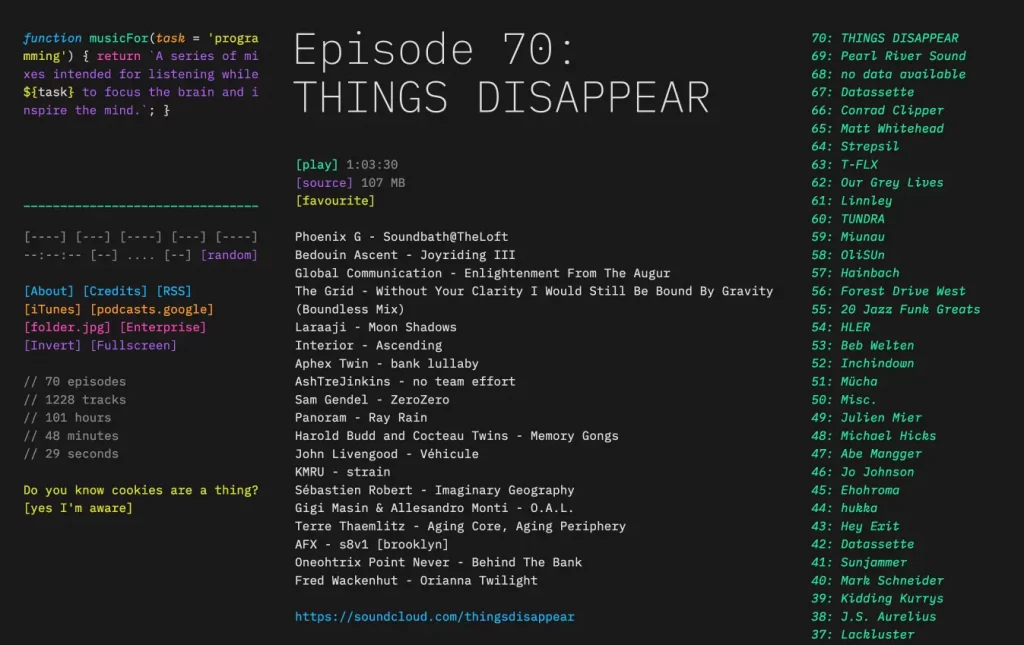
Music for Programming – Boostez votre concentration avec des playlists instrumentales spéciales coding

Vous êtes développeur et vous cherchez un moyen d’augmenter votre puissance de chill et de concentration lors de vos longues sessions de code ?

Music for Programming est là pour vous puisque ce site génial propose une collection de playlists spécialement conçues pour vous aider à rester concentré et motivé pendant que vous travaillez sur vos projets de développement.

Hé oui parce que c’est difficile de rester focalisé pendant des heures sur son IDE, surtout quand on est confronté à des bugs récalcitrants ou à du code particulièrement complexe. Et c’est là que Music for Programming intervient en vous offrant une grande variété de playlists sélectionnées avec amour pour aider votre concentration et votre créativité.

Chaque playlist a été créée par un artiste différent, ce qui vous permet de découvrir de nouveaux talents et vous trouverez des ambiances musicales variées, allant de l’électro ambient minimaliste aux paysages sonores atmosphériques, en passant par des rythmes downtempo envoûtants (je sais pas ce que ça veut dire mais j’aime bien).

L’un des grands avantages de ces playlists, c’est qu’elles sont entièrement instrumentales comme ça, y’a de chanson vous distrait avec un refrain entêtant genre Patrick Sébastien ! Ici, la musique est subtilement présente pour vous accompagner et vous garder dans un état de « flow » optimal, sans jamais vous détourner de votre tâche. Ça va Arbeit à fond pour le grand Capital, et ça c’est beau !

Le site est très simple d’utilisation : il vous suffit de choisir une playlist qui vous inspire, de lancer la lecture, et de vous laisser porter. Vous pouvez même télécharger les sets pour les écouter hors-ligne, où que vous soyez.

Bref, Music for Programming est un allié précieux pour tout le développeur que vous êtes (ou blogueur interplanétaire comme moi), et ce serait dommage de vous en priver. Puis ça coûte moins cher qu’un abonnement Spotify vu que c’est moins cher que gratuit.

Trangram – Créez des animations pro sans coder en moins de 2 min

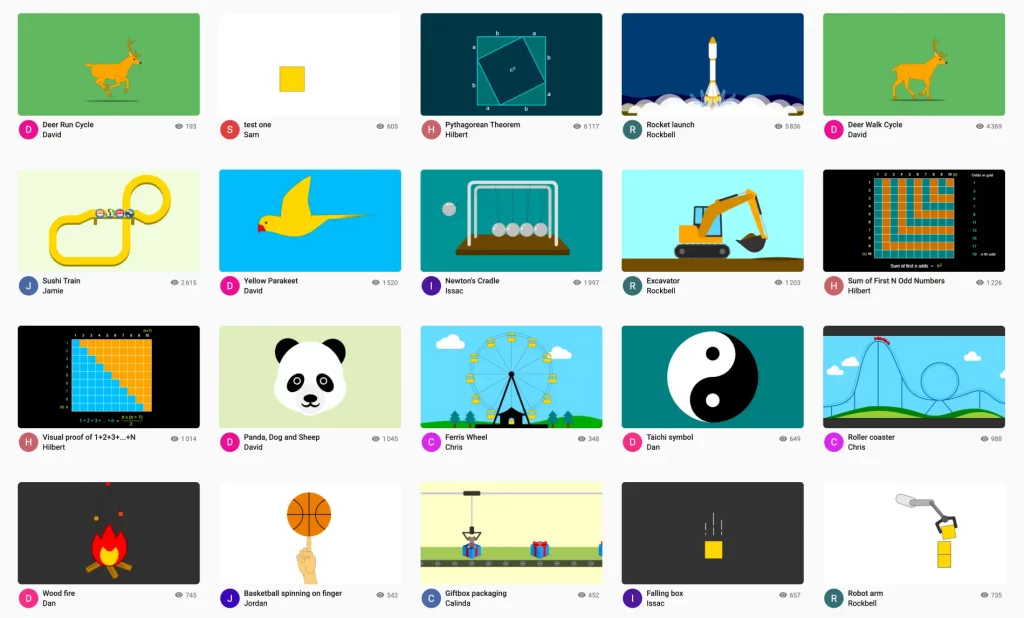
Les amis, si vous cherchez une solution simple et efficace pour créer des animations et des graphiques animés sans vous prendre la tête, j’ai déniché un petit bijou pour vous : Trangram. C’est une plateforme en ligne gratuite qui vous permet de créer, d’animer et de partager vos créations en toute simplicité, sans avoir besoin de connaissances en programmation.

Avec Trangram, vous avez accès à une panoplie d’outils intuitifs et puissants pour donner vie à vos idées. Que vous soyez un professionnel du marketing qui cherche à créer des vidéos engageantes pour les réseaux sociaux, un enseignant qui souhaite rendre ses cours plus dynamiques, ou simplement un passionné de graphisme qui aime expérimenter, Trangram pourra vous aider.

L’interface est claire et bien pensée, avec des fonctionnalités accessibles en quelques clics. Vous pouvez choisir parmi une bibliothèque d’éléments graphiques prêts à l’emploi, ou importer vos propres images et illustrations. Ensuite, il suffit de les disposer sur votre scène, de définir les animations et les transitions, et le tour est joué ! Vous pouvez même ajouter du texte animé, des effets sonores et de la musique pour rendre vos créations encore plus immersives.

Ce que j’apprécie particulièrement avec Trangram, c’est la flexibilité qu’offre la plateforme. Vous avez le contrôle total sur chaque élément de votre composition, ce qui vous permet de laisser libre cours à votre créativité. Que vous souhaitiez réaliser une infographie animée pour présenter des données complexes de manière ludique, ou une vidéo teaser pour promouvoir un événement, les possibilités sont infinies.

Un autre point fort de Trangram, c’est la communauté qui gravite autour de la plateforme. Vous pouvez explorer les créations d’autres utilisateurs pour vous inspirer, mais aussi partager les vôtres et obtenir des retours constructifs. C’est une excellente façon de progresser et de faire de belles découvertes. Et si vous avez besoin d’un coup de pouce, la documentation fournie est très complète, avec des tutoriels vidéo et des guides pas à pas pour vous aider à prendre en main les différents outils.

Évidemment, Trangram ne remplacera pas les logiciels de motion design haut de gamme utilisés par les professionnels. Mais pour la grande majorité des utilisateurs qui cherchent une solution abordable et facile à prendre en main, c’est un excellent choix. Que vous soyez une startup qui souhaite créer des vidéos explicatives pour présenter ses produits, ou une agence qui a besoin de produire rapidement des contenus animés pour ses clients, Trangram saura vous faire gagner un temps précieux.

A découvrir ici : Trangram.

❌