❌

Vue lecture

Il y a de nouveaux articles disponibles, cliquez pour rafraîchir la page.

Que faire avec un port M.2 libre ? 6 gadgets à y brancher à la place d'un SSD

- Contient des liens affiliés Amazon -

Un emplacement M.2 finalement, ce n'est rien d'autre qu'un bonne vieille connexion PCIe d'une à quatre lignes selon la machine (sauf quand il est câblé en SATA, mais ça, j'en reparle à la fin). Et en général, comme le montre la photo ci-dessous, ce qu'on y met, c'est un SSD pour avoir du stockage rapide et efficace

Emplacement d'un M.2 sur la carte mère d'un laptop ( source )

Mais aujourd'hui, on va s'ouvrir un petit peu l'esprit sur cet emplacement M.2, parce que OUI, rien ne vous oblige à y mettre un SSD !

Mais avant de commander quoi que ce soit, sortez le manuel de votre carte mère ou la doc de votre mini-PC et regardez le type (PCIe ou SATA) de votre connecteur M.2, le format accepté et surtout le nombre de lignes de cet emplacement.

Source

Le nombre de lignes, c'est le nombre de voies de circulation entre la carte M.2 et le processeur. Plus il y en a, plus ça va vite, donc en général, pour une carte réseau, une ligne (x1) ou deux (x2) suffisent. Mais si vous partez sur une carte graphique, il faudra 4 lignes minimum (x4).

Par exemple, le Beelink ME Mini , lui, dispose de 5 emplacements PCIe 3.0 x1 et un seul en x2. Et sur une ASRock B850 Pro-A , le 4e emplacement M2 tourne en x4... mais retombe en x2 dès qu'un disque occupe l'un des autres ports M.2 en SATA3.

Regardez aussi ce que l'emplacement partage, car sur cette même carte mère ASRock, occuper par exemple le 3ème emplacement désactive purement et simplement le slot PCIE2. Vérifiez aussi que la puce du contrôleur M.2 dispose bien d'un pilote pour votre système, et demandez-vous par où passera le câble car mis à part l'accélérateur IA que je vous présente un peu plus bas, toutes les cartes qui suivent traînent un truc derrière elles. Donc, il faudra peut-être découper votre boîtier ou laisser dépasser des trucs...

Allez, c'est parti !

Une carte réseau 5 ou 10 GbE

Pour un NAS ou un routeur maison, la carte 5 GbE de KALEA à 29,90 € embarque une Realtek RTL8126 qui se branche sur un emplacement à clé M ou B+M et déporte son port RJ45 sur une équerre classique de PC. Et bonne nouvelle, comme la RTL8126 est une puce PCIe 3.0 x1, une seule ligne suffit ! Elle est reconnue par le pilote r8169 de Linux depuis le noyau 6.9, et sous FreeBSD (donc OPNsense ou pfSense) par le pilote officiel de Realtek , realtek-re-kmod, qui s'installe à part.

La carte 5 GbE de KALEA, avec son port RJ45 déporté sur une équerre

Maintenant, si vous voulez du 10 GbE, la carte de REKONG à 98,32 € passe par une Marvell AQC113. Et si j'en crois la fiche du vendeur, elle accepte du Gen4 x1 ou du Gen3 en x4, x2 et x1. Sauf qu'une ligne Gen3, c'est 8 Gbit/s, ce qui veut dire que sur un emplacement Gen3 x1, elle plafonnera sous ses 10 Gbit/s. Donc à ce prix-là, autant prendre la 5 GbE. Par contre, en Gen3 x2 (16 Gbit/s) ou en Gen4 x1 (32 Gbit/s), elle pourra tenir les 10 Gbit/s sans problème,

Côté logiciel, Linux la gère avec son pilote atlantic, mais sous OPNsense, c'est une autre histoire. Le pilote FreeBSD d'Aquantia, lui, ne prend pas en charge l'AQC113 et il faudra passer par un pilote communautaire .

Un accélérateur IA pour Frigate

Si vous faites tourner Frigate pour vos caméras , oubliez le Google Coral, qui n'est plus recommandé par Frigate . Mais attention, avant d'acheter un autre accélérateur IA à la place, regardez d'abord si votre processeur ne sait pas déjà faire le boulot, car le détecteur OpenVINO de Frigate tourne sur le GPU intégré des processeurs Intel de 6e génération ou plus récents. Un N100, par exemple, analyse une image en 15 ms environ avec MobileNetV2, sans rien acheter de plus, donc vous n'en aurez peut-être même pas besoin.

Par contre, si ça ne suffit plus, le module Hailo-8 de LUCKFOX à 201,59 € vous amènera 26 TOPS sur une interface PCIe Gen3 à quatre lignes. Frigate le prend en charge, avec environ 7 ms par image, mais mesurées avec YOLOv6n, donc c'est loin d'être comparable aux 15 ms du N100.

Maintenant, le truc cool, c'est que vous n'avez pas besoin d'un emplacement x4. La preuve, l'AI HAT+ 26 TOPS de Raspberry Pi, construit autour du même Hailo-8, tourne sur le port PCIe du Pi 5, qui n'a qu'une seule ligne. Un emplacement M.2 en x1 fera donc l'affaire, même si Frigate note que les PC x86 à deux lignes font mieux que le Pi.

Le module M.2 Hailo-8, avec sa puce sous un capot métallique

Une carte graphique externe en OCuLink

Ici, c'est la seule carte de la liste qui exige un emplacement x4. L'adaptateur OCuLink de RIITOP à 36,95 € transformera instantanément votre port M.2 en prise OCuLink PCIe 4.0 x4 (jusqu'à 64 Gbit/s). On doit ensuite le relier au dock Minisforum DEG1 (prix 109,00 €), sur laquelle se plug la carte graphique (à acheter séparément avec son alim) et se branche sur une alimentation ATX ou SFX. Le câble OCuLink, lui, est livré avec le dock .

L'adaptateur M.2 de RIITOP et sa prise OCuLink

Notez que le DEG1 de Minisforum n'est compatible qu'avec les machines qui gèrent le PCIe 4.0 x4, donc visez un emplacement Gen4 x4. Et l'OCuLink ne se branche pas à chaud, faudra éteindre le PC avant.

Le dock DEG1 de Minisforum, avec le slot qui reçoit la carte graphique

Et si vous préférez rester à l'intérieur du boîtier, la nappe ADT-Link à 35,45 € ressortira l'emplacement M.2 en slot PCIe x16 prévu pour une carte graphique. Alors je dis x16, mais c'est seulement au niveau du format PCIe 3.0 parce que la carte, en réalité, ne recevra que les lignes réellement disponibles de l'emplacement M.2.

La nappe R43SR d'ADT-Link, du connecteur M.2 au slot PCIe x16

Le port USB-C de façade qui ne sert à rien

Et si le port USB-C en façade de votre boîtier reste inerte faute de connecteur sur la carte mère, l'adaptateur Type-E de CY à 32,99 € transformera l'emplacement M.2 en connecteur interne Type-E à 20 Gbit/s. Il repose sur une ASMedia ASM3242, conçue pour quatre lignes PCIe Gen3 (sur deux, on tombe à 16 Gbit/s), et ne fait ni vidéo, ni audio, ni recharge PD.

L'adaptateur M.2 de CY, son connecteur Type-E et son dissipateur

Maintenant, si un connecteur USB 3.0 à 19 broches est encore libre, un simple adaptateur EZDIY-FAB à 14,99 € réveillera ce port en USB 3.2 Gen 1, sans avoir à toucher à votre emplacement M.2.

L'adaptateur en L d'EZDIY-FAB, vu sous deux angles

Six ports SATA de plus

Côté stockage, le contrôleur SATA de Namvo à 29,99 € vous ajoutera 6 ports SATA 6 Gbit/s grâce à une ASMedia ASM1166 , reliée en PCIe Gen3 x2. Ça fait 16 Gbit/s à partager entre les 6 disques, et moitié moins sur un emplacement x1.

Le contrôleur SATA de Namvo

Du Wi-Fi 6E

Enfin, pour ajouter du Wi-Fi 6E à une tour qui n'en a pas, il vous faudra un module Intel AX210 à 28,37 € et un adaptateur Jectse à 9,62 € qui le fera tenir dans un emplacement à clé M. Comme Intel documente son AX210 comme étant du Wi-Fi (PCIe) et BT (USB), l'adaptateur fait passer le Wi-Fi par une ligne PCIe et le Bluetooth par un petit câble USB 2.0 fourni, à relier à un connecteur interne de la carte mère. Et les antennes ne figurent ni sur la fiche du module ni dans le colisage de l'adaptateur, donc faudra les acheter à part.

Méfiez-vous par contre de la liste de compatibilité de la fiche Jectse, qui dit supporter aussi l'AX201. Intel classe ce module en "M.2: CNVio2", et pas en PCIe et USB. Bref, attention à bien prendre un AX210 et pas un 201

Voilà et si votre emplacement libre s'avère être câblé en SATA, bah oubliez toutes ces cartes... Toutes ces cartes parlent uniquement le PCIe. Il ne vous restera alors plus qu'à y mettre un SSD SATA... Snif.

Source : XDA Developers

Test du UGREEN DXP4800 GT : le NAS 4 baies qui gère tout mon Plex, piloté par une IA

- Contient des liens affiliés Amazon -

Au départ, mon stockage était franchement bordélique. Ma bibliothèque Plex vivotait sur un vieux Synology, avec plusieurs SSD externes branchés au Mac mini, posés là au petit bonheur, avec les films rangés à plat et chaque disque qui traînait ses propres conventions et ses trous.

Je vous en avais d'ailleurs déjà parlé, et ça marchait, mais c'était un peu le foutraque, et surtout impossible à automatiser proprement, parce qu'une chaîne d'acquisition sérieuse exige un rangement carré jusqu'au moindre fichier.

D'où la grande décision de remettre tout ça à plat. L'objectif ? Consolider la médiathèque sur du matériel récent, séparer une bonne fois deux mondes qui n'ont rien à faire ensemble, les médias d'un côté et les sauvegardes de l'autre, et déléguer le plus gros de la configuration à Claude Code, l'assistant de codage d'Anthropic, piloté à distance depuis mon Mac mini.

UGREEN m'avait proposé depuis quelque temps de tester les deux NAS de sa gamme GT, j'ai donc accepté. Puis j'ai acheté mes disques une fortune, on y reviendra. Pour Plex, mon choix s'est porté sur le plus costaud de la gamme, un DXP4800 GT quatre baies sous AMD Ryzen.

Sa vraie raison d'être, c'est le débit. Ses deux ports réseau 10 Gbit confiés à des contrôleurs Aquantia ont craché 9,30 Gbit par seconde dès le premier flux en direct, soit le maximum théorique, sans une seule retransmission. Sur ce terrain, il est clairement irréprochable.

Sous le capot, on trouve un Ryzen Embedded R2514 à quatre cœurs, 8 Go de DDR4 extensibles à 64 Go, quatre baies qui se manipulent sans outil dont deux acceptent des SSD U.2 NVMe, plus deux emplacements M.2, le tout jusqu'à 144 To. Il tourne sous UGOS Pro, un système bâti sur une base Debian très peu verrouillée, avec un vrai SSH administrateur, Docker, et une plateforme x86 ouverte où l'on peut installer à peu près tout ce qu'on veut.

Le seul vrai bémol, c'est son moteur vidéo un peu daté, qui ne tient que deux flux Plex 4K transcodés en même temps et ignore l'AV1, donc pour une grosse médiathèque partagée à plusieurs, mieux vaut lui donner des fichiers déjà au bon format, ou transcoder sur une autre machine, ce qui est mon cas avec le Mac mini. Pour le stockage, j'ai récupéré 4 disques 28 To sur Amazon , à un prix que je n'ose même pas vous donner (660 euros pièce, et au moment où j'écris cet article leurs prix ont bondi à 780 euros).

Le gros morceau, c'était la migration, faire passer 36 To et 22 000 fichiers du Synology vers ce nouveau NAS. Perso je n'ai pas fait grand-chose, Claude Code s'est occupé de tout ça en SSH, en passant par les API de Plex, Radarr et Sonarr.

Derrière Plex tourne d'ailleurs toute une chaîne, Radarr et Sonarr, Prowlarr pour les sources, une seedbox Whatbox et Seerr.

Pour l'anecdote, le plus gros problème ça a été de régler les problèmes posés par les fichiers avec des accents. Près de 17 000 fichiers (de vidéos de vacances bien sûr) au chemin accentué devenaient injouables sur l'Apple TV alors que l'iPhone les lisait sans broncher, parce que Plex sur Mac jongle entre deux façons de coder un accent en Unicode quand le partage NFS strict d'UGOS n'en accepte qu'une seule à l'octet près.

Bon, maintenant on ne va pas se mentir, il y a eu des ratés avec l'IA, comme la disparition de près de 800 fichiers effacés par un bug des scripts, sans corbeille ni snapshot, mais comme le volume tourne en Btrfs et qu'il restait de la place, Claude a gelé le volume, remonté des centaines d'états internes du système de fichiers et rapatrié plus de 98 % des fichiers. Les pertes sont au final négligeables. C'était évitable, mais je n'ai pas été assez vigilant.

Ce socle sauvegarde même le code de Selene Racer, mon jeu de course de rovers sur la Lune hébergé dans le cloud sur lequel je bosse en ce moment ( vous pouvez le tester ici , il se joue dans n'importe quel navigateur, sur ordi ou téléphone), et dont les sources atterrissent sur le NAS via Dropbox. Quant au NAS deux baies qui encaisse Time Machine, les archives et les sauvegardes, c'est son petit frère le DXP2800 GT, que je teste sur Mac4ever .

Si comme moi vous n'êtes pas super fort en code et en réseau, et que vous avez suffisamment de sauvegardes de vos données, confier votre vie numérique à une IA et à un NAS de ce type est donc tout à fait envisageable, et c'est même assez chouette à mettre en place.

Les DXP4800 GT et le DXP2800 GT sont disponibles sur Amazon, et je vous les recommande les yeux fermés.

Test du NAS UGREEN NASync DXP4800 Pro

– Article invité, rédigé par Vincent Lautier, contient des liens affiliés Amazon –

Tiens, et si on parlait de NAS aujourd’hui ? On va même parle d’une nouveauté qui est sortie il y a quelques jours, le UGREEN NASync DXP4800 Pro . On ne parle pas de la version "Plus", mais bien du modèle "Pro" qui commence à avoir de sérieux arguments pour lui.

Pour tout vous dire, j'ai profité du besoin d’un couple d'amis pour leur faire une installation propre, avec ce modèle, et c’est vraiment un super produit. Lui est sur PC, elle sur Mac, et ils bossent tout les deux dans la création audiovisuelle. Sauf que voilà, comme souvent dans ces métiers, avec des centaines de gigas de russes qui trainent un peu partout, la gestion des données devient vite un sujet sensible et d'inquiétude, avec plein de disques durs externes un peu partout, en vrac, rien de pratique.

Si on regarde dans les détails son équipement c'est vraiment pas mal du tout. Le bouzin est équipé d'un processeur  Intel Core i3-1315U avec 6 cœurs, de 8 Go de RAM DDR5 (qu'on peut pousser jusqu'à 96 Go) et surtout d'un port 10GbE et d'un port 2,5GbE. On a aussi deux emplacements M.2 NVMe pour le cache, c'est complètement optionnel mais ça peut servir pour booster les accès aux petits fichiers. Alors oui, vous allez me dire que ce NAS est peut-être un peu surdimenssioné pour un usage à la maison, mais quand on a aussi un usage pro ou semi-pro, c'est quand même rassurant d'avoir une machine qui ne sera pas à genoux dans trois ans, et qui est évolutive.

Pour l'installation des disques, on a essayé d'être stratégiques en optimisant au mieux les 4 baies. On a monté les deux premiers disques en RAID 1 pour tout ce qui touche au boulot : sauvegarde des projets, rushs originaux et documents administratifs. C'est la ceinture et les bretelles, si un disque lâche, le travail est en sécurité. Pour les deux autres baies, on est partis sur du RAID 0 dédié à Plex. Pourquoi ? Parce que leur bibliothèque de films, on s'en fiche un peu de la perdre. Si un disque fini par décéder, ce n'est pas un drame national, on re-télécharge les fichiers et c'est reparti.

Ce qui m'a vraiment bluffé, c'est la rapidité de la mise en route. En quelques minutes, l'UGOS Pro, le système d'exploitation maison basé sur Debian, était opérationnel. UGREEN a fait un boulot assez dingue sur l'interface : c'est propre, c'est fluide et on n'est pas perdu dans des menus labyrinthiques. On sent que la marque veut venir chasser sur les terres de Synology en proposant une expérience utilisateur léchée tout en gardant une puissance matérielle brute supérieure. L’installation de Plex n’est pas encore proposée nativement sur l’OS de UGREEN (ça reste possible, en passant par Docker). Mais très franchement, même sur mon Synology je préfère avoir Plex qui tourne sur une machine déporté (en l’occurrence un Mac mini dans mon cas). Pour eux, ça sera sur le PC de la maison. Le NAS servant uniquement pour le stockage et le partage de données.

Ce NAS est disponible pour sa sortie à 699,99€ en promo (au lieu de 779,99€, il faut cocher le coupon sur Amazon) , ça n’est pas donné, mais c’est vraiment un NAS très solide, bien fini, et qui doit faire le job pendant au moins 7-8 ans. Puis quand on regarde la qualité de fabrication en aluminium et la connectivité réseau, le rapport performance-prix est vraiment bon. C'est une machine de guerre silencieuse qui s'intègre parfaitement dans un bureau ou un salon. Mes amis ont maintenant un système où le PC et le Mac communiquent sans friction, avec une vitesse de transfert qui permet de monter directement depuis le NAS.

Si vous voulez un NAS solide, qui tiendra dans le temps, et que vous n'avez pas à bidouiller dans tous les sens, c'est franchement un très bon choix, et pour tout vous dire j'ai même envie d'en prendre un pour moi ha ha.

Le NAS UGREEN DXP4800 Pro est disponible ici sur Amazon , et n’oubliez pas de cocher le coupon pour avoir la promo !

Article invité publié par Vincent Lautier . Vous pouvez aussi faire un saut sur mon blog , ma page de recommandations Amazon , ou lire tous les tests que je publie dans la catégorie "Gadgets Tech" , comme cette liseuse Android de dingue ou ces AirTags pour Android !

Test du NAS UGREEN DH2300 : le petit NAS pas cher qui fait tout bien

– Article invité, rédigé par Vincent Lautier, contient des liens affiliés Amazon –

Le UGREEN NASync DH2300 n’est clairement pas le boîtier le plus connu du marché, mais il a une mission simple : offrir une solution de stockage compacte, silencieuse et abordable pour ceux qui veulent centraliser leurs données ou monter un petit serveur multimédia sans se prendre la tête. UGREEN m’a envoyé le modèle DH2300 accompagné de deux disques durs de 4 To pour le mettre à l’épreuve. Pour ce test, j’ai choisi de l’utiliser comme “second NAS” branché à mon Mac mini M4 (via ma Livebox), uniquement dédié à Plex et au stockage de films en 4K. Et disons-le tout de suite : il a largement dépassé ce que j’attendais d’un NAS de cette taille.

Un NAS compact mais sérieux

Le DH2300 est un NAS 2 baies au format vraiment miniature. Son design reste sobre, silencieux et très élégant, avec une ventilation maîtrisée qui reste discrète même lorsqu’on le sollicite un peu, contrairement à mon NAS Synology. À l’intérieur, on trouve un processeur ARM quad-core associé à 4 Go de RAM, ce qui le place dans la catégorie des NAS “grand public” mais suffisamment musclés pour encaisser une utilisation quotidienne variée : sauvegardes Time Machine, petites VM, hébergement de fichiers ou serveur multimédia.

UGREEN met en avant son système “UGOS Pro”, une interface moderne, propre, qui n’essaie pas de singer Synology ou QNAP mais propose les fonctionnalités essentielles : gestion des dossiers partagés, snapshots, applications intégrées, accès à distance, partage de fichiers, et même des options avancées comme le montage NFS ou le support SMB multicanal. L’installation est rapide : on insère les deux disques, on lance l’initialisation, et on est opérationnel en moins de dix minutes. C’est simple, clair et rapide.

Mon cas d’usage : un NAS dédié à Plex sur Mac

Je voulais tester le DH2300 dans un cadre très précis : en faire un second NAS, dédié uniquement à Plex. Le Mac mini M4 fait tourner le serveur Plex, et le DH2300 contient la vidéothèque 4K. Résultat : aucun ralentissement, une navigation fluide, des transferts stables via le réseau 2,5 GbE, et une parfaite compatibilité avec macOS. Le NAS ne décode pas lui-même les vidéos (ce n’est pas sa vocation), mais il assure parfaitement l’accès aux fichiers lourds en 4K HDR. Pour un setup Plex simple et efficace, il coche vraiment toutes les cases.

D’autres usages (et pour qui ?)

Le UGREEN NASync DH2300 s’adresse aussi bien aux particuliers qu’aux indépendants et petites entreprises qui veulent une solution de stockage fiable sans se ruiner. Comme NAS familial, il gère parfaitement la sauvegarde, la synchronisation de documents, le partage photo/vidéo ou la création d’un espace collaboratif. Sur Windows ou macOS, l’intégration SMB est impeccable.

Pour un freelance, cela devient un petit hub centralisé pour projets, archives, clients et sauvegardes automatisées. Grâce aux snapshots, on peut même restaurer rapidement un dossier en cas d’erreur ou de fichier supprimé. Le NAS supporte également l’accès distant sécurisé, ce qui permet de récupérer des documents depuis n’importe où sans passer par un cloud externe.

Screenshot

Et pour les bidouilleurs, l’écosystème d’applications permet d’installer un serveur web, un conteneur ou des apps type Transmission pour une utilisation plus polyvalente. On n’est pas au niveau d’un Synology haut de gamme, mais à ce prix-là, la proposition est franchement solide, et simple d’accès.

Une très bonne affaire

Au passage, si vous lisez cet article avant le 1er décembre, bonne nouvelle : UGREEN propose –20 % sur le NASync DH2300 . Son prix descend à 167,99 € (ici par exemple , ce qui en fait probablement l’un des meilleurs rapports qualité-prix en NAS 2 baies actuellement. À ce tarif-là, difficile de trouver une solution aussi propre et aussi simple à prendre en main. Si vous avez des disques durs qui traînent chez vous, c’est l’occasion de les faire briller à nouveau.

Screenshot

Le UGREEN DH2300 n’a pas vocation à remplacer les NAS professionnels ou les machines très complètes du marché, mais il excelle dans ce pour quoi il est conçu : un NAS accessible, silencieux, efficace et très simple à utiliser. Pour un usage Plex, pour centraliser ses données à la maison ou pour un indépendant qui veut un stockage fiable sans aller chercher une usine à gaz, c’est un excellent choix. Et avec la promo actuelle, c’est une option franchement immanquable. Il est dispo ici , sur Amazon, par exemple.

Article invité publié par Vincent Lautier . Vous pouvez aussi faire un saut sur mon blog , ma page de recommandations Amazon , ou lire tous les tests que je publie dans la catégorie “Gadgets Tech” , comme cette liseuse Android de dingue ou ces AirTags pour Android !

Un cadenas à $130 ouvert avec une simple canette - L'énorme fail de Proven Industries

Vous allez voir, l’histoire que je vais vous raconter cet aprem est à l’origine sympa mais a malheureusement a pris un tournant un peu moche avec un Effet Streisand à la clé… Tout commence en mars dernier quand Proven Industries publie une vidéo un peu provoc pour faire la promo de leurs cadenas ultra-sécurisés. Un follower commente alors “Faudrait montrer ça à @mcnallyofficial”. et sous ce message, Proven répond alors avec une confiance inébranlable : “McNally ? Il aime que les cadenas cheap, faciles à ouvrir.”

Mauvaise idée.

Car McNally, c’est pas juste un YouTuber qui fait des vidéos marrantes avec des cadenas. C’est un ancien sergent-chef de la Marine américaine qui a passé des années à étudier la sécurité physique. Le genre de gars qui ouvre votre serrure pendant que vous cherchez vos clés et quand une entreprise comme Proven le provoque publiquement, il ne peut pas laisser passer ça…

Alors le 3 avril, McNally publie sa réponse dans une vidéo titrée “$130 lock bypassed with a can”. 30 secondes chrono, des ciseaux, une canette vide, et hop ! Le cadenas Proven s’ouvre comme une boîte de conserve. Cette technique s’appelle le shim attack, et en gros, c’est une cale triangulaire qu’on insère dans le cadenas pour exploiter une vulnérabilité de conception assez classique.

Cette vidéo a fait +10 millions de vues en quelques semaines.

Tout de suite après, Proven Industries crie alors au scandale ! C’est un montage ! C’est truqué ! Fake news ! Manipulation ! Et là, ils prennent la pire décision possible : porter plainte.

Le 1er mai, ils déposent donc une plainte avec 8 chefs d’accusation : Copyright, diffamation, concurrence déloyale…etc. Le grand jeu juridique des entreprises qui n’ont pas encore compris comment fonctionnait Internet et leur argument principal est savoureux : “La reproduction de la vidéo protégée par le droit d’auteur du demandeur n’était pas nécessaire pour transmettre un message légitime, mais a plutôt été incluse dans le but d’attirer l’attention, de ridiculiser le plaignant et de présenter le produit de verrouillage comme peu sûr et insignifiant.”

De son côté, McNally ne se démonte pas. Il contre-attaque avec la précision d’un ancien militaire en publiant plusieurs nouvelles vidéos où on le voit commander le cadenas sur Amazon, filmer le déballage intégral et fabriquer le shim en direct devant la caméra pour enfin ouvrir le cadenas fraîchement sorti de sa boîte.

Pas de montage. Pas de trucage.

Puis c’est l’effet Streisand à son paroxysme car l’action en justice incite le youtubeur à faire de nouvelles vidéos sur les produits Proven, et chaque message rageux de Proven attire des dizaines de milliers de commentaires moqueurs. La communauté lockpicking se rallie alors massivement derrière McNally et des dizaines d’autres YouTubers testent le cadenas Proven et confirment que OUI, ça s’ouvre vraiment avec une canette.

Bref, le 21 octobre, le juge rend enfin sa décision : Refus de l’injonction d’urgence demandée par Proven. Cela veut dire qu’exposer les failles de sécurité d’un produit, même de manière publique et spectaculaire, c’est de la liberté d’expression protégée. Et c’est encore plus le cas quand l’entreprise vous a provoqué publiquement en premier.

Quelques jours plus tard, Proven dépose alors une “voluntary dismissal without prejudice”. En gros, ils abandonne les poursuites mais se gardent le droit de revenir… lol.

Quel pied McNally a du prendre n’empêche :) Et Proven Industries a appris à ses dépens que provoquer un pro c’est quand même bien con. Avant la plainte, McNally n’avait que quelques millions de vues mais après, toute la presse et les forums de sont enflammés, et surtout, leur réputation est maintenant définitivement ruinée.

Comme d’hab, tenter une censure via les tribunaux, c’est la garantie absolue un transformer un petit bad buzz en catastrophe économique qui impacte toute la société. Encore une fois, la sécurité par l’obscurité, ça n’a jamais fonctionné mais alors la sécurité par l’intimidation juridique encore moins.

Et ça, McNally l’a prouvé avec une canette vide et pas mal de classe ^^.

Source

Synology verrouille ses NAS encore un peu plus

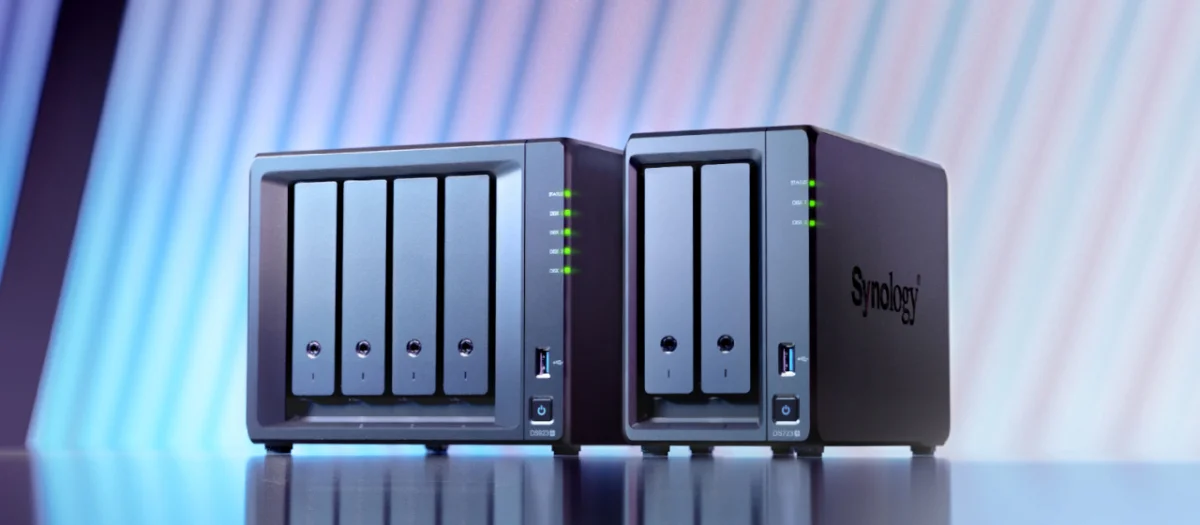
Si vous aviez prévu d’acheter un nouveau NAS de la marque Synology cette année, vous allez peut-être déchanter car ces derniers viennent d’annoncer une mauvaise nouvelle. Hé oui, restriction des pools de stockage, perte de la déduplication, de l’analyse de la durée de vie et même plus de mises à jour du firmware… Ouiiiin. Hé non, ce ne sont pas les symptômes d’un RAID qui se dégrade, mais bien les fonctionnalités que l’entreprise va désactiver si vous n’utilisez pas leurs disques durs “propriétaires” ou marques tierces “autorisées par eux” dans leurs prochains NAS série Plus.

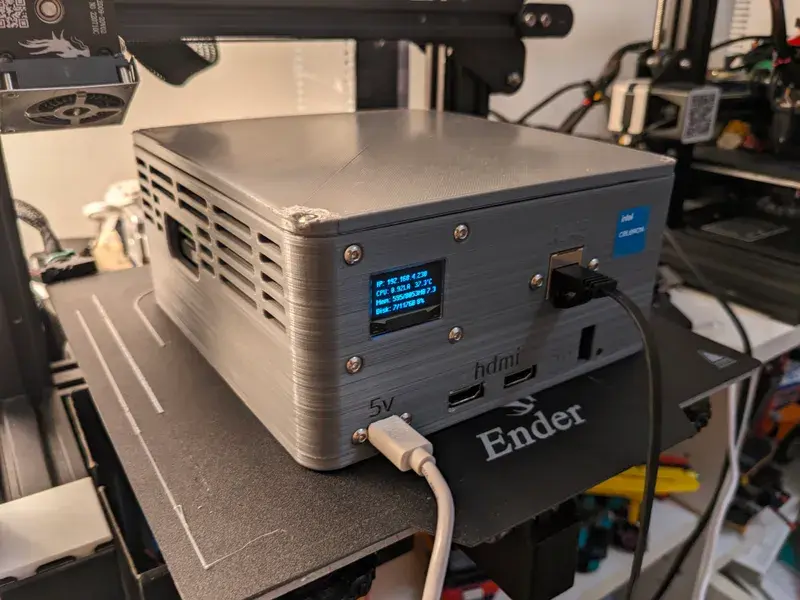
Raspberry Pi NAS – Du stockage réseau DIY performant et économique !

Je ne sais pas si ça va vous motiver pour aujourd’hui ou si on contraire, ça va vous faire poser des congés, mais j’ai découvert grâce à Lorenper, un projet plutôt dingue qui allie la magie du Raspberry Pi et le côté pratique d’un NAS (Network Attached Storage). En gros, imaginez pouvoir créer votre propre espace de stockage en réseau à la maison, à moindre coût et avec une petite bête électronique qui consomme très peu d’énergie.

Hé bien c’est possible grâce au Raspberry Pi NAS qui est un projet DIY dont toutes les étapes sont décrites chez Printables.

Le Raspberry Pi, pour ceux qui ne connaissent pas encore, est un mini-ordinateur à bas coût qui permet de réaliser de nombreux projets DIY (Do It Yourself) à la fois ludiques et utiles. Il est devenu très populaire pour la création de serveurs en tous genres, et notamment pour mettre en place un NAS.

Le truc, c’est que les NAS sont généralement assez chers, et leurs performances ne sont pas toujours à la hauteur de leur prix. J’ai un Synology à la maison et j’en suis très content. Mais grâce au Raspberry Pi, il est maintenant possible de créer un NAS sur mesure, avec des fonctionnalités adaptées à nos besoins, et ce, pour une somme modique.

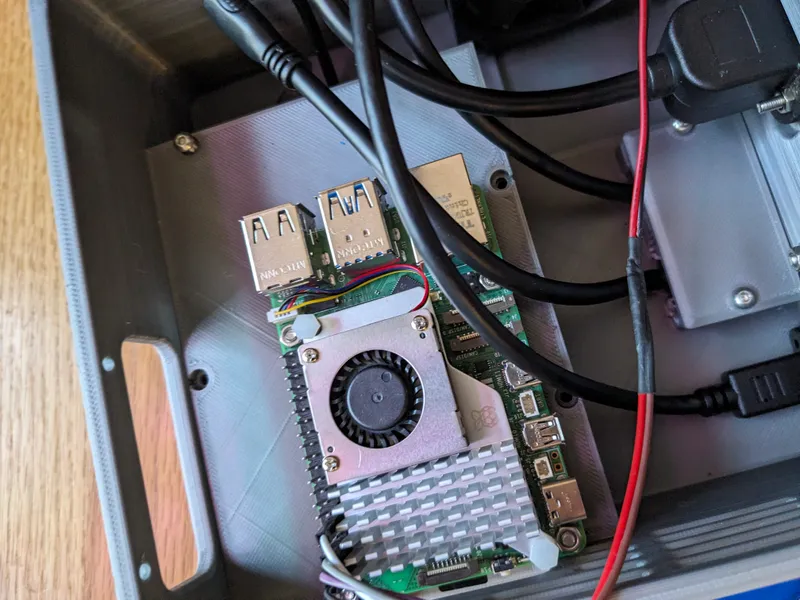
La première étape pour créer un Raspberry Pi NAS consiste à rassembler le matériel nécessaire. Vous aurez besoin d’un Raspberry Pi (de préférence de dernière génération pour bénéficier de performances accrues), d’une carte microSD pour le système d’exploitation, d’un disque dur externe ou d’une clé USB pour le stockage, d’une alimentation adaptée et de deux ou trois autres petites choses telles qu’un écran OLED. Je vous laisse vous référer à la liste du matos sur le site Printables.

Une fois le matériel rassemblé, il faudra préparer la carte microSD avec le système d’exploitation. La distribution la plus populaire pour ce genre de projet est Raspbian. Une alternative intéressante est OpenMediaVault qui intègre déjà de nombreuses fonctionnalités pour un NAS.

Le disque dur externe ou la clé USB que vous choisirez pour le stockage devra être formaté et monté sur le Raspberry Pi. Il est possible d’utiliser différents systèmes de fichiers tels que NTFS, FAT32 ou EXT4. À noter qu’il est également possible de configurer un RAID (Redundant Array of Independent Disks) pour augmenter la capacité de stockage et garantir la sécurité des données. Plus y’a de plus, plus on est à l’aise, blaiz !

En ce qui concerne le partage des fichiers et dossiers sur le réseau, plusieurs protocoles sont disponibles et peuvent être configurés selon vos besoins. Le plus commun est le protocole Samba (non, pas de Janeiro…) qui est compatible avec les systèmes Windows, macOS et Linux. Un autre protocole intéressant est NFS (Network File System) qui fonctionne principalement avec les systèmes Linux et UNIX. Pour ceux qui souhaitent accéder à leurs fichiers depuis le Web, il est possible de mettre en place un serveur FTP (File Transfer Protocol) ou d’utiliser des applications de cloud personnel telles que Nextcloud ou Owncloud.

Mis à part les fonctionnalités de base d’un NAS, le Raspberry Pi permet d’ajouter d’autres services supplémentaires tels que la sauvegarde automatisée de vos données, la synchronisation entre plusieurs dispositifs, l’accès à distance sécurisé via VPN ou encore la diffusion de contenus multimédias en streaming grâce à des logiciels tels que Plex ou Kodi. Vous avez de quoi vous éclater techniquement, ne vous inquiétez pas.

Bref, créer un NAS avec un Raspberry Pi est un projet plutôt cool qui permet d’obtenir un système de stockage en réseau sur mesure, économique et performant. Les possibilités sont presque infinies, et vous pourrez adapter votre NAS à vos besoins spécifiques grâce à la flexibilité offerte par le Raspberry Pi.

Puis si vous voulez faire d’autres trucs avec votre Raspberry Pi, mais que vous n’avez pas d’idées, je vous ai compilé une super liste de projets ici.

Merci à Lorenper

❌