Sommaire
Le tour de la distribution
Installation
L’installation se déroule assez classiquement (Manjaro utilise Calamares comme beaucoup d'autres distributions) en téléchargeant une image ISO que vous pouvez flasher sur une clé USB, avec Etcher par exemple. Ensuite, vous pouvez démarrer sur la clé, tester la distribution et utiliser le bouton « Installer Manjaro », puis suivre les étapes pour l’installer sur votre disque. Cela se fait très simplement et rapidement, et je ne reprendrai pas ici le déroulement de l’installation, car il existe de nombreux guides, qui sont finalement à peine nécessaires.
Choix des interfaces graphiques
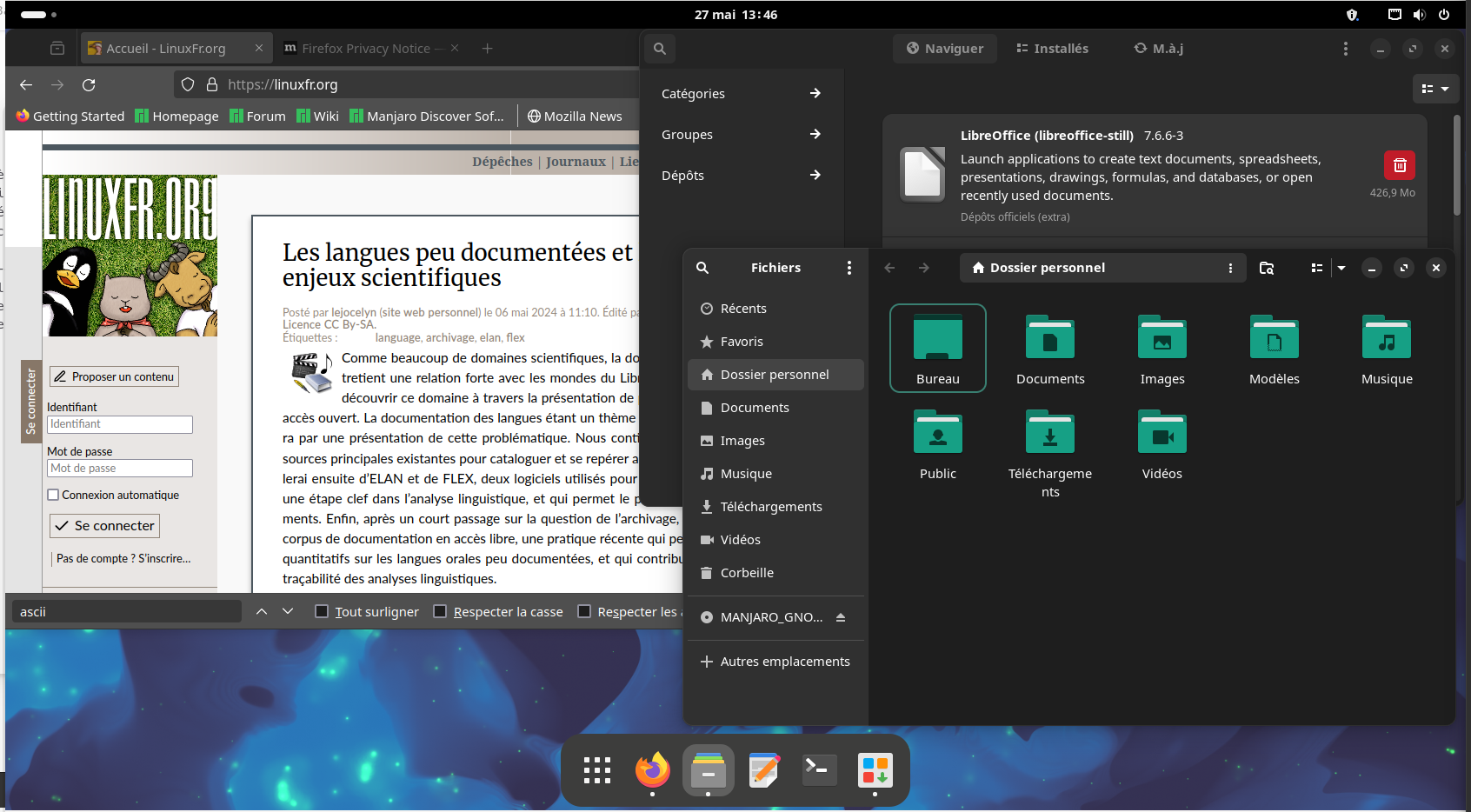
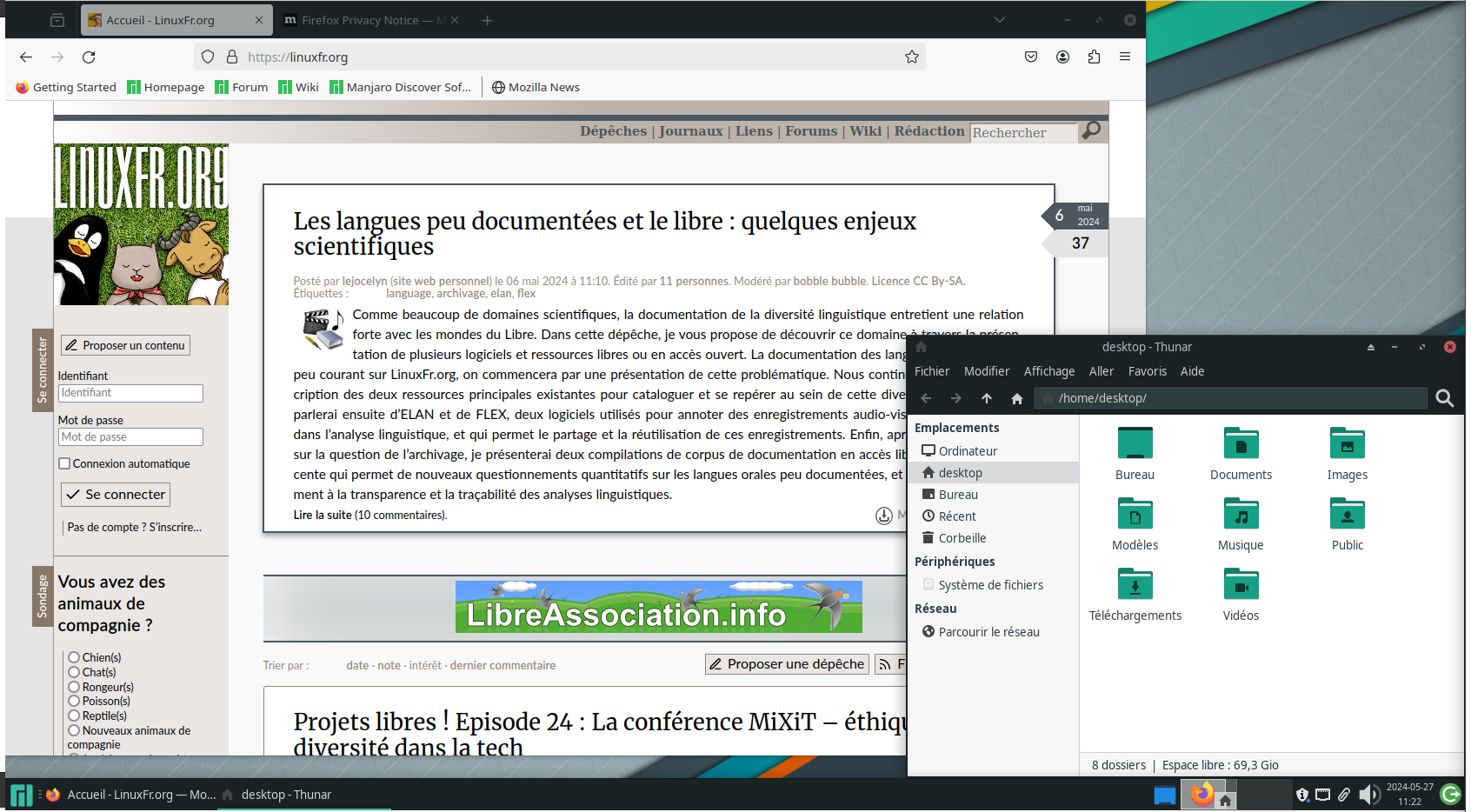
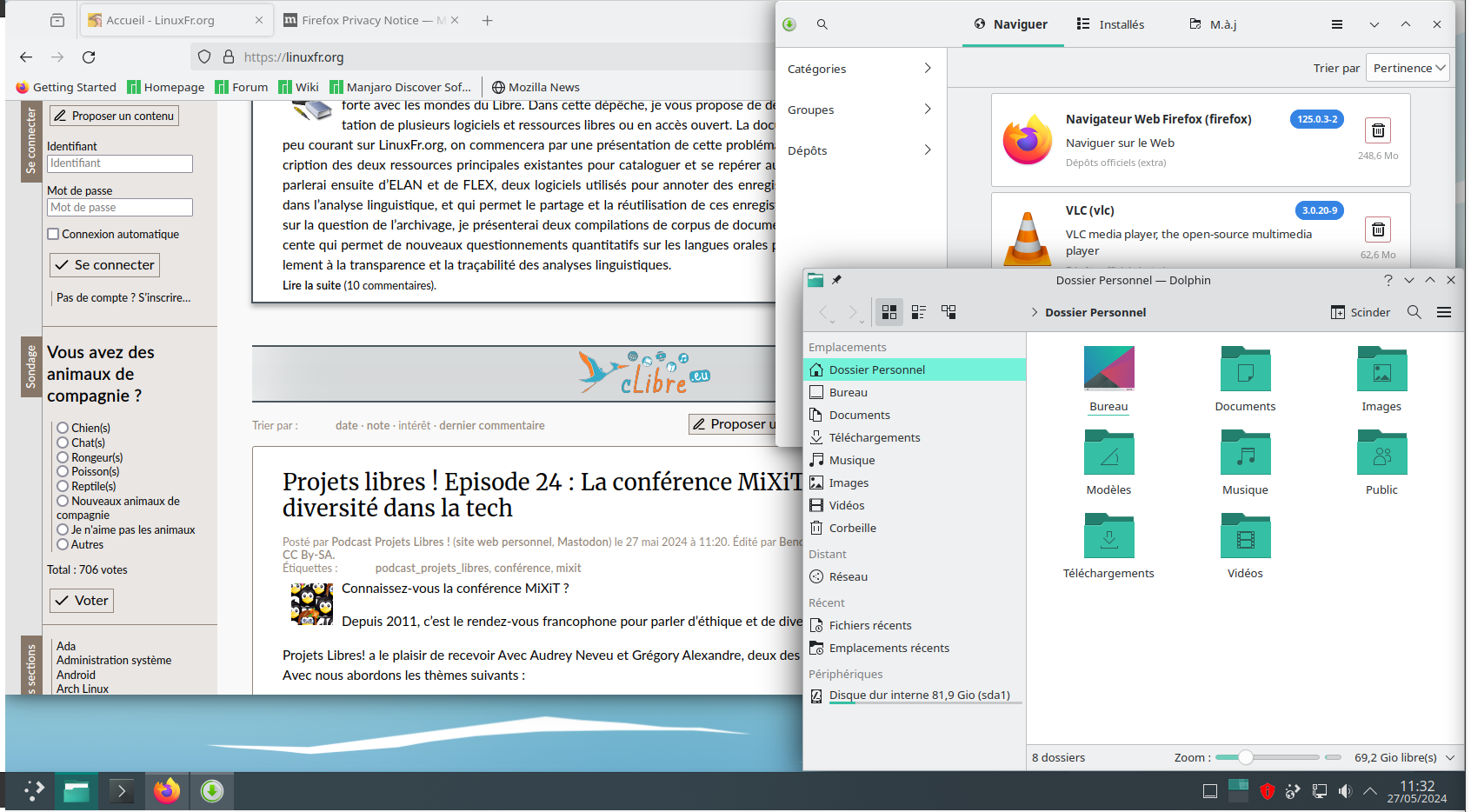
Manjaro est disponible officiellement avec trois environnements de bureau : Xfce, KDE et GNOME. Pour chaque bureau, le thème et les couleurs Manjaro sont reprises, je trouve que les thèmes par défaut sont très agréables et très bien intégrés.
L’environnement GNOME :
L’environnement Xfce :
L’environnement KDE :
Il existe également d’autres environnements de bureau proposés par la communauté. Je vous laisse en découvrir la liste !
De mon côté, j’ai une préférence pour GNOME, c’est pourquoi les captures et les explications suivantes seront réalisées avec cet environnement.
Les mises à jour
Tout comme Arch, Manjaro est une rolling release, c’est‑à‑dire que les mises à jour sont mises à disposition en continu. Vous passez d’une version de la distribution à une autre (par exemple de la 23.3 à la 24.0) sans vous en rendre compte, juste en mettant à jour vos paquets. Vous êtes donc assurés d’avoir toujours une distribution à niveau. Vous n’avez plus ce stress tous les six mois ou tous les deux ans d’avoir une mise à jour complète du système.
C’est également un avantage lorsque vous rencontrez un problème : la personne qui va vous aider est sûre que vous utilisez la dernière version.
Cependant, il faut savoir que Manjaro utilise ses propres dépôts et non ceux de Arch. Les paquets vont d’abord être testés avant d'arriver sur Manjaro, parfois un ou deux mois après leur sortie. C’est également pour cette raison que vous recevrez les mises à jour par lots, généralement toutes les deux à trois semaines.
La gestion des paquets
Le gestionnaire de paquets (ou Store d’applications pour ceux qui ne sont pas familiers avec Linux) est un élément central d’une distribution GNU/Linux. Celui de Manjaro utilise pamac, un dérivé de pacman qui provient de Arch Linux. Pamac est installé avec une interface graphique disponible pour KDE ou GTK (donc pour GNOME ou XFCE).
Éviter les problèmes lors des mises à jour
Les problèmes lors des mises à jour sont rares, mais ils existent et cela reste toujours ennuyeux. Voici quelques conseils pour les éviter :
- lancer les mises à jour régulièrement, mais attendez tout de même un ou deux jours après leur publication ;
-
plutôt que d’exécuter les mises à jour via l’interface graphique, utilisez une console avec la commande :
sudo pamac update -a
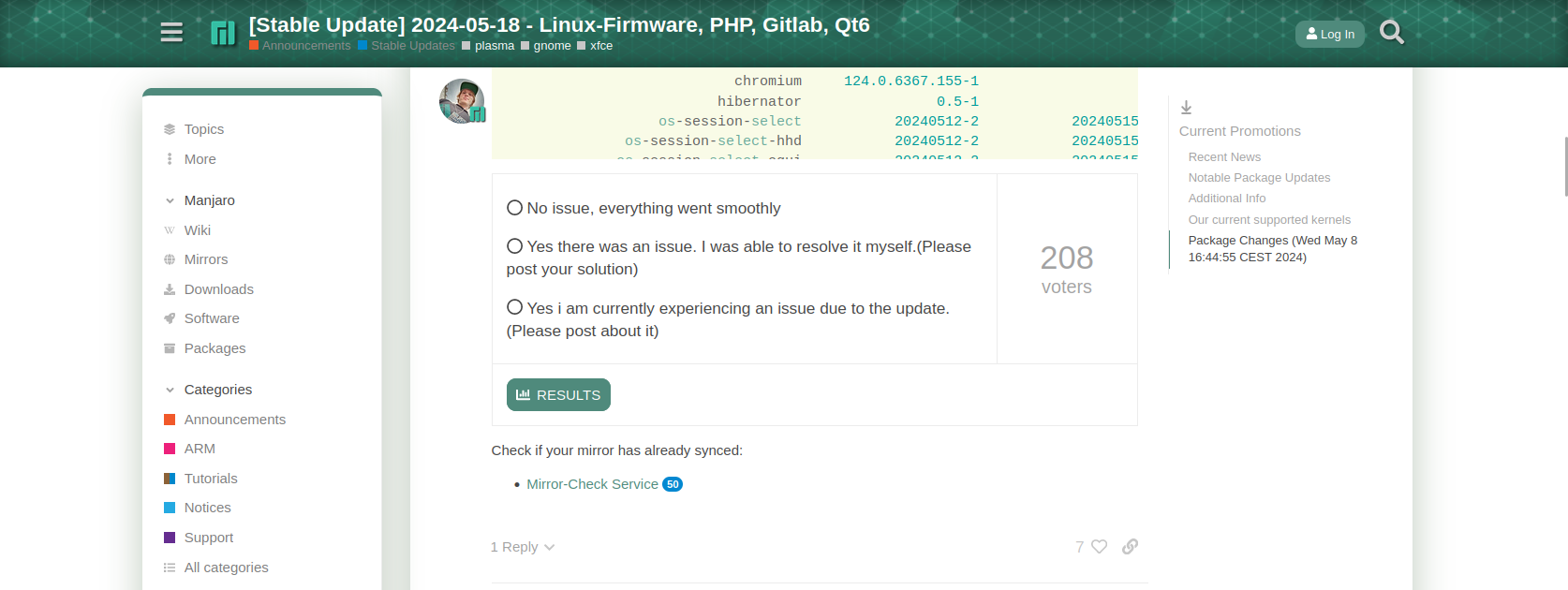
lors de chaque mise à jour, il y a une nouvelle entrée dans le forum Annoucements - Stable Updates. Un sondage permet de savoir combien de personnes ont eu un problème avec cette mise à jour, cela permet d’avoir une idée sur sa stabilité ;
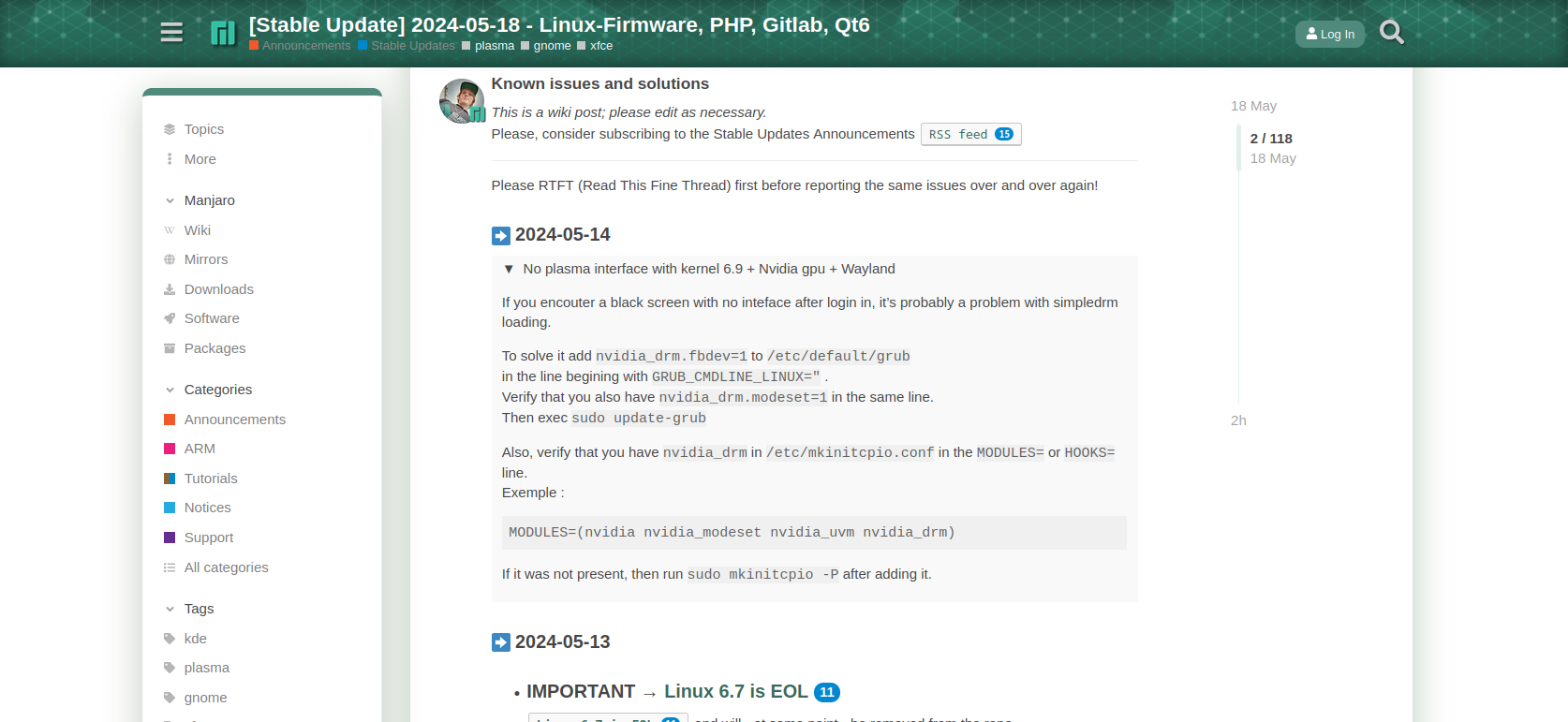
cette entrée du forum liste les bugs découverts pour cette mise à jour et les solutions pour résoudre les problèmes rencontrés ;
si la mise à jour paraît dangereuse pour votre système, lancez la via SSH ou via une console virtuelle (Ctrl + Alt + F3), en dehors de votre interface graphique.
Avant de prendre ces précautions, il m’est arrivé une ou deux fois d’avoir un problème au redémarrage, mais depuis, plus jamais de problème pour moi ! Et puis, je ne vais pas vous refaire la morale sur les sauvegardes à faire régulièrement. :)
Manjaro ne démarre plus : Utilisez le manjaro-chroot !
Avertissement : Cette méthode ne fonctionne pas avec le système de fichiers Btrfs
Si malgré ces précautions, Manjaro ne démarre plus (cela m'est arrivé lorsque mon PC s'est arrêté en cours de mise à jour), il me reste une astuce : l'outil chroot de Manjaro.
L'idée est de :
- Démarrer sur la clé USB avec l'image d'installation Manjaro
- Se connecter au système installé sur le disque dur
- Réparer le système en ligne de commande
Donc, démarrez Manjaro avec une clé USB (ou un DVD) comme vous l'avez fait pour l'installation.
Il faut monter les partitions sur lesquelles votre Manjaro est installée. Pour cela, utilisez le gestionnaire de fichiers et cliquez sur + Autres emplacements et cliquez sur la (ou les) partition(s) Manjaro pour les monter.
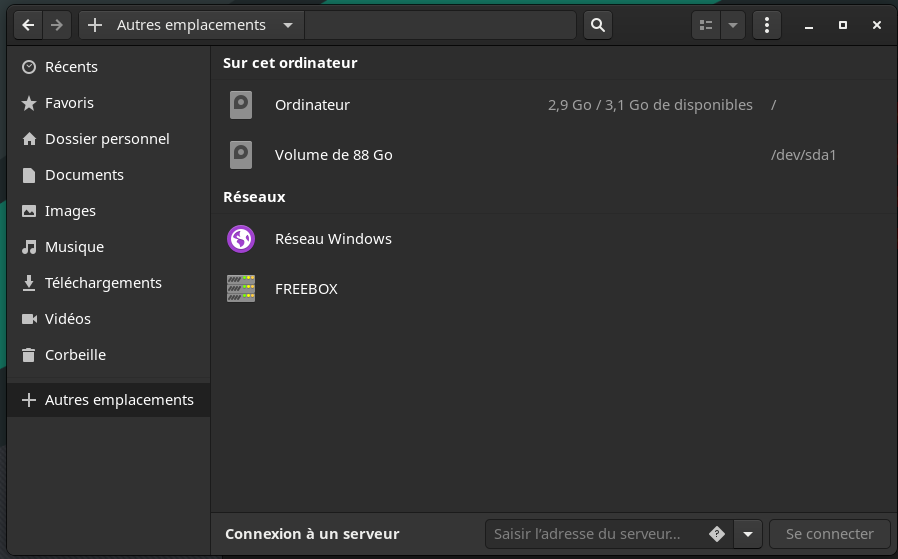
Lancez un terminal et la commande :
manjaro-chroot -a
L'outil cherche alors l'emplacement de votre système et le monte automatiquement.
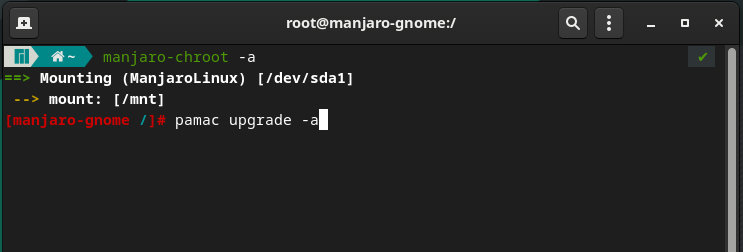
Vous pouvez alors lancer la commande que vous désirez sur le système qui ne démarre pas. Par exemple, pour terminer une mise à jour :
pamac update -a
Installer des applications
Manjaro a développé une interface graphique (Pamac) pour chercher, installer et mettre à jour vos paquets.
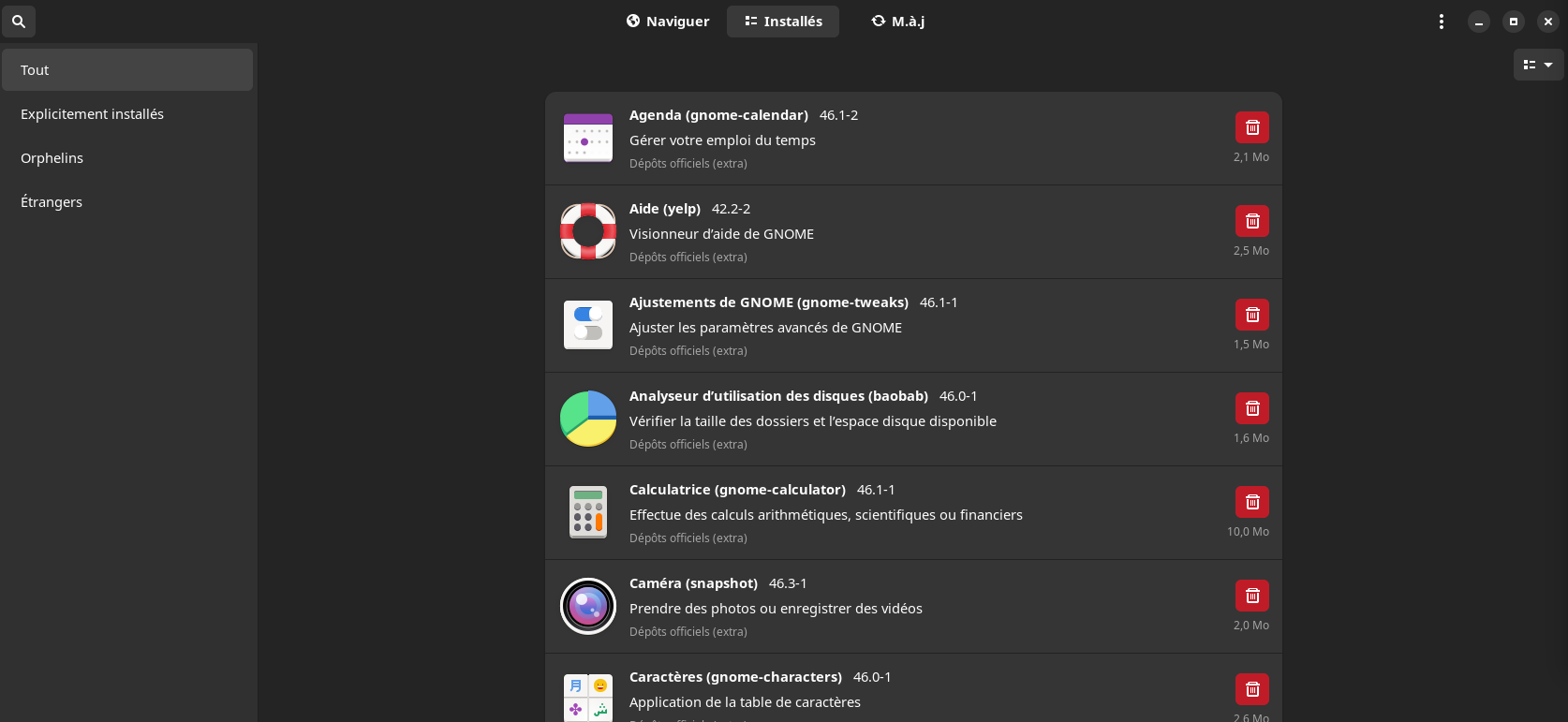
Ajouter d'autres dépôts
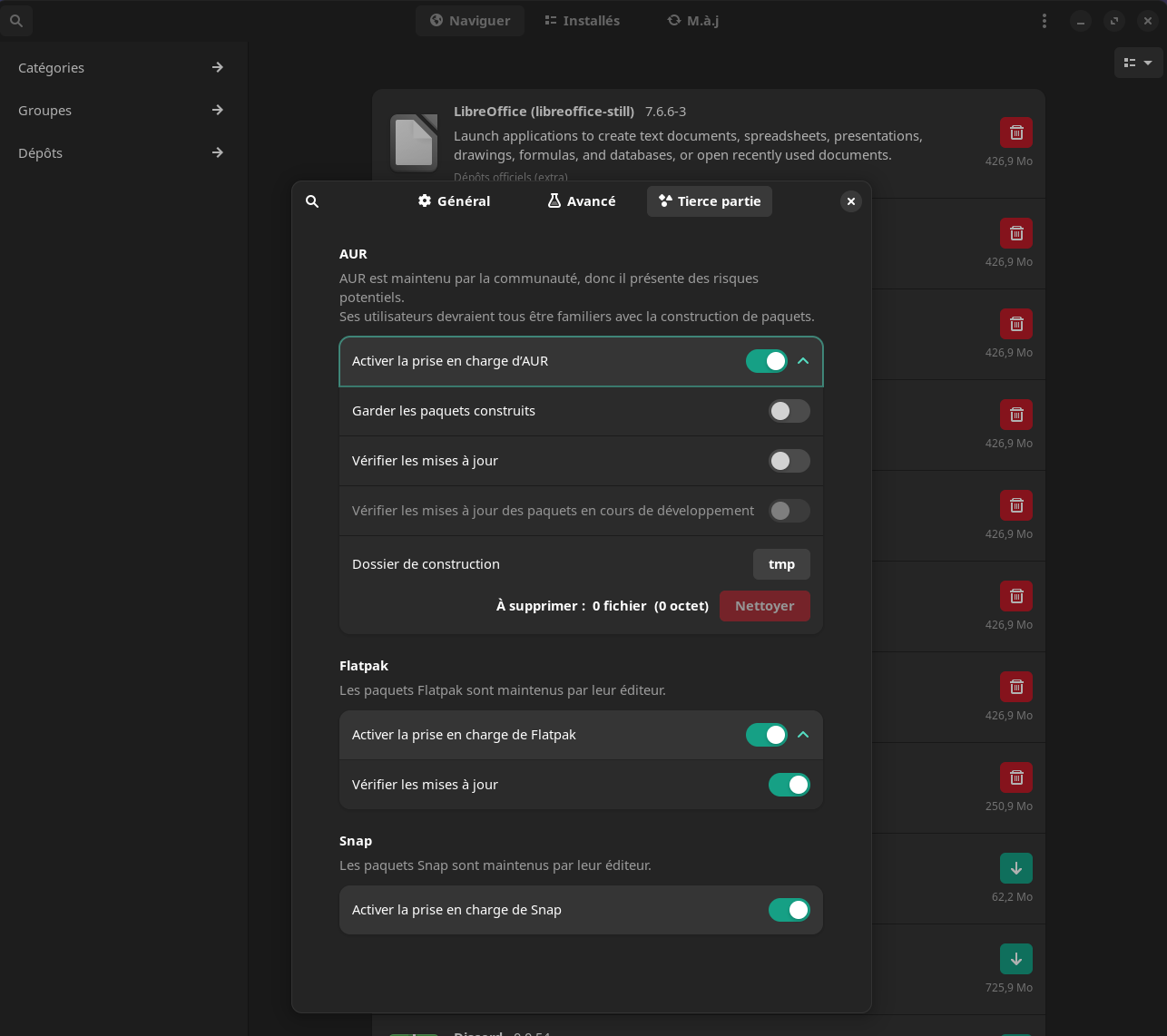
Beaucoup de paquets sont disponibles sur Arch, mais il existe la possibilité d'ajouter d'autres dépôts via pamac. Allez pour cela dans les préférences de pamac et activez les dépôts AUR, Flatpak et Snap.
Pour accéder aux paquets snap, il faut installer le paquet
libpamac-snap-plugin
Voici maintenant ce que trouve Pamac lors d'une recherche du paquet Freecad :
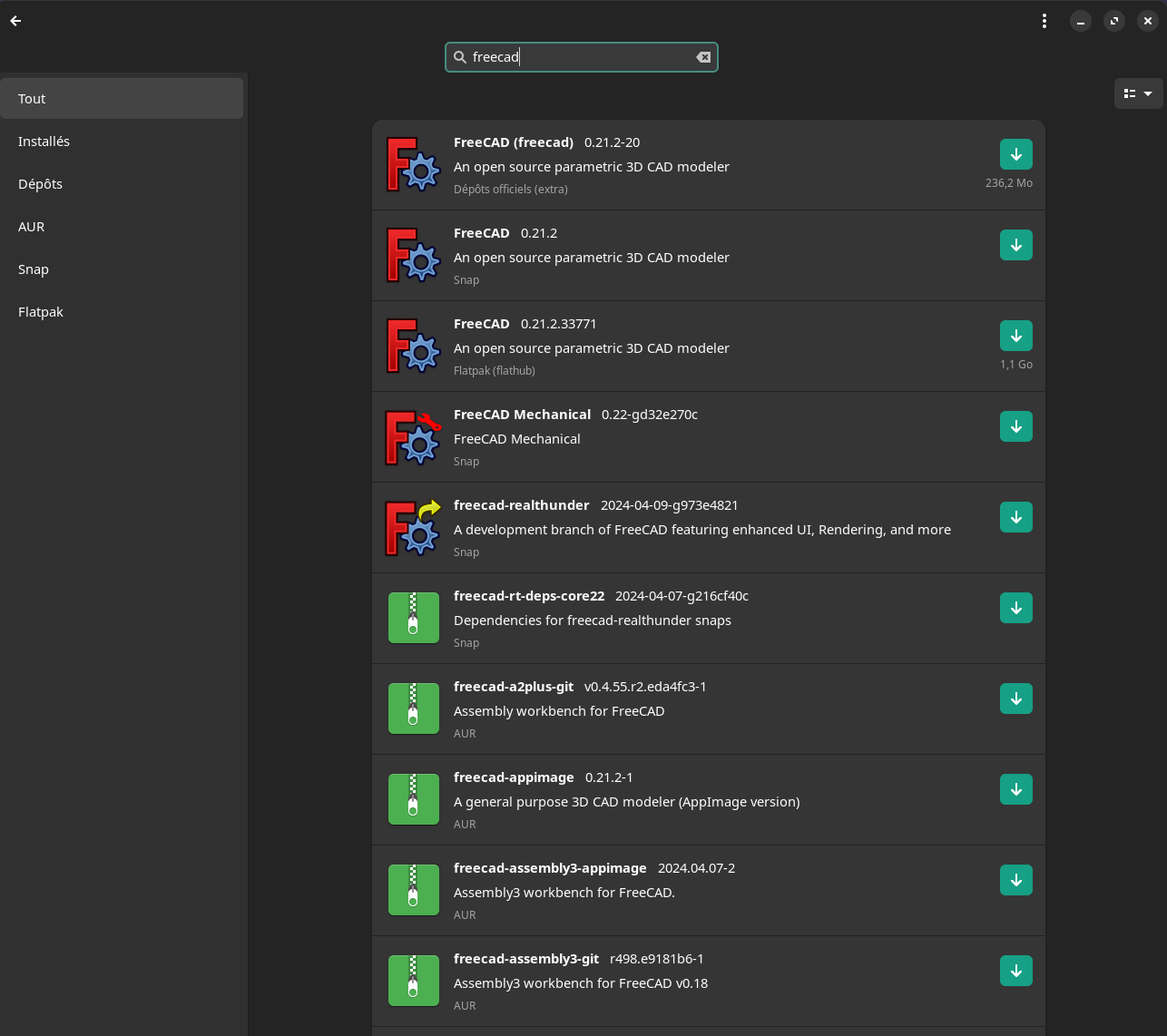
Vous pouvez remarquer en colonne de gauche que vous pouvez installer des paquets de différentes provenances (dépôts officiels, AUR, Snap et Flatpak). C’est très important de comprendre d’où viennent vos paquets pour garantir la stabilité de votre système.
Je vais maintenant vous expliquer ce que sont ces dépôts et comment choisir parmi ceux-ci :
Dépôts officiels
Lorsque le paquet que vous recherchez est disponible dans les dépôts officiels, il faut privilégier ce type d’installation. C’est seulement si vous rencontrez un problème lors de l’exécution de l’application que vous pouvez l’installer via une autre source.
Flatpak et Snap
Snap et Flatpak sont deux magasins (Store) d’applications GNU/Linux qui poursuivent le même but : donner accès à des paquets qui peuvent être utilisés sur toutes les distributions.
Ces paquets prennent plus de place sur le disque dur car ils créent leur propre environnement d’exécution et utilisent donc moins de composants de Manjaro. Cependant, certains paquets ne sont tout simplement pas proposés par les dépôts Manjaro : Flatpak et Snap pourront alors vous sauver !
Manjaro vous permet d’installer et désinstaller des paquets Snap et Flatpak très facilement depuis l’interface et il ne faut pas s’en priver pour tester des applications, cela ne va pas alourdir le système après désinstallation.
Alors, comment choisir entre Flatpak et Snap ? Ce sont des concurrents, mais en gros :
- la taille des paquets Flatpak est plus petite que Snap (moins de choses sont encapsulées) ;
- Snap est propriété de Canonical (l’éditeur d’Ubuntu).
Donc, je vous conseillerais de privilégier Flatpak, et ensuite si cela ne fonctionne pas, d’utiliser Snap.
AUR
Enfin, il existe les paquets AUR (Arch User Repository), c’est un ensemble de paquets créés par les utilisateurs avant de rentrer dans les dépôts officiels. Ces paquets sont des listes de commandes qui permettent de compiler les sources du logiciel ou de télécharger et d'installer du code propriétaire. Parfois, ils ne sont plus maintenus ou contiennent des bogues, il faut donc les installer avec grande précaution.
Il y a également un problème technique avec les paquets AUR sur Manjaro, cela attire d'ailleurs de nombreuses critiques des utilisateurs Arch Linux vis à vis de Manjaro.
Manjaro utilise ses propres dépôts avec parfois des mises à jours de paquets qui arrivent plusieurs mois après être dans Arch Linux. Par contre, si vous installez un paquet AUR, il sera dans la même version que sur Arch.
Cela peut donc conduire à des dysfonctionnements sur Manjaro qu'il n'y a pas sur Arch. Comme les développeurs de AUR sont majoritairement sur Arch, cela les agace.
Je déconseille d’installer des logiciels depuis AUR, mais cela peut rester pratique dans certains cas (voir même l'unique solution). Personnellement, j’ai installé l’un de ces paquets pour mon imprimante Brother ou ma tablette graphique et cela fonctionne très bien.
Conclusion
Pour résumer :
-
dépôts officiels à privilégier pour l'installation de vos paquets ;
-
Flatpak à utiliser si non disponibles dans les dépôts ou si on veut seulement installer l’application pour un test ;
-
Snap à utiliser si le paquet Flatpak ne fonctionne pas ;
-
AUR déconseillé, à utiliser avec grande précaution.
Pamac est donc un point fort pour Manjaro, il permet, d’installer des paquets provenant de diverses sources et de disposer de versions très récentes. Malgré cela, le système reste très stable grâce au travail de la communauté Arch en amont et de la gestion des paquets Snap et Flatpak.
Utiliser et configurer Manjaro GNOME
Pas facile de s’y retrouver ici pour un débutant, c’est pourquoi je vais essayer de détailler certains outils. Ici, je ne vais parler que de la configuration avec Manjaro GNOME. Si vous utilisez KDE ou Xfce, ils seront peut-être différents, et peut-être plus centralisés…
Voici les différents outils qui vous permettent d'accéder à la configuration de Manjaro Gnome graphiquement :
- GNOME control center - Aussi nommé Paramètres : Permet de configurer Gnome, mais aussi le système (Écrans, réseau, etc)
- GNOME tweak tools - Aussi nommé Ajustements : Permet de configurer certains paramètres avancés de Gnome (Apparence, applications au démarrage, etc)
-
Gestionnaire de paramètres de Manjaro : Permet de configurer des choses spécifiques à Manjaro (Traductions, noyaux, etc)
-
Layouts : Permet de configurer l'apparence de Gnome mais aussi d'accéder facilement aux outils ci-dessus.
Rechercher dans le menu Activités
Si vous cherchez quelque chose sur Manjaro Gnome, commencez par utiliser le menu activité (menu en haut à gauche de la page ou bouton le plus à gauche de la barre d'outils) qui cherchera sur l'ensemble de votre l'ordinateur :
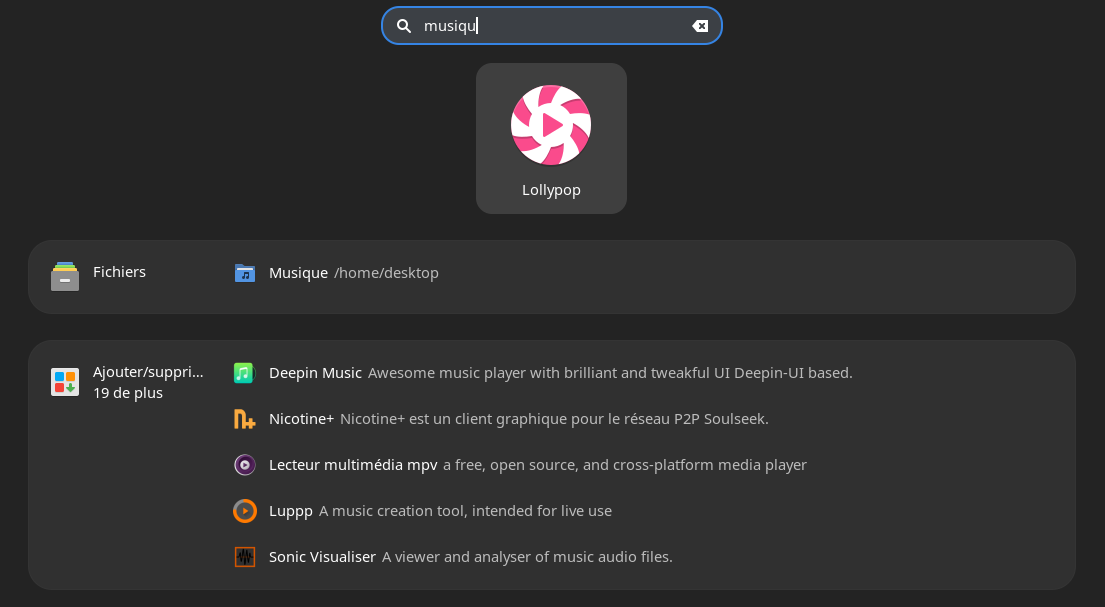
Ici, Gnome a trouvé l'application déjà installée Lollypop qui permet de lire de la musique, le répertoire Musique et propose des applications à installer en lien avec la musique.
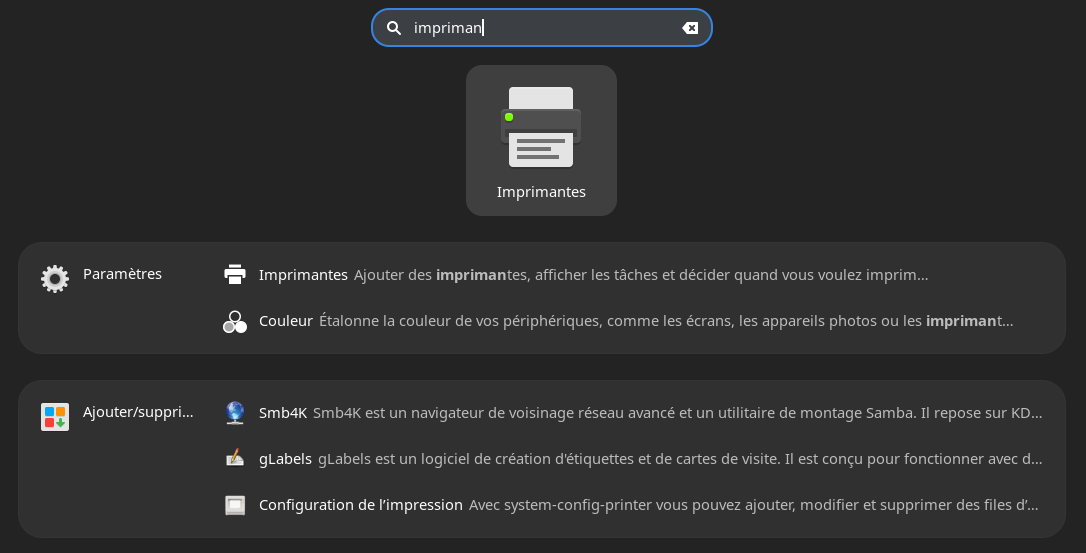
Ici, Gnome vous propose d'accéder à vos imprimantes, d'en installer de nouvelles ou bien des applications en lien avec l'impression.
Gestionnaire de paramètres de Manjaro
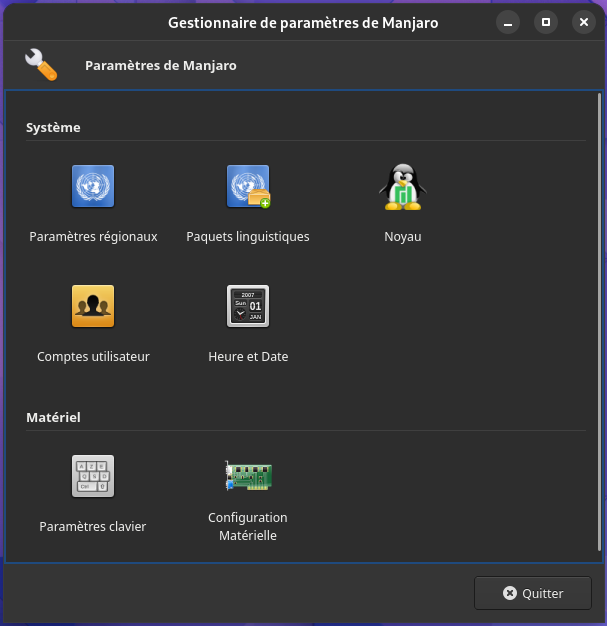
Vous retrouverez cet outil sur tous les environnements Manjaro. Les icônes sont assez explicites pour savoir ce qu'elles permettent de gérer. Voici cependant quelques précisions :
-
paquets linguistiques, c’est là qu’il faut aller si vous avez une application qui n’est pas traduite en français, c'est le cas par défaut pour Firefox ou Thunderbird ;
-
noyau, pour faire fonctionner certains matériels, il faut parfois changer de noyau ;
-
configuration matérielle, permet de connaître le matériel présent dans votre ordinateur et d’installer des pilotes propriétaires, ceux des cartes graphiques notamment.
Pour lancer cette application, cherchez Manjaro Gestionnaire dans le menu activités. Il est dommage que le sélecteur d'activités de Gnome ne liste pas les fonctionnalités incluses dans cette application.
Paramètres GNOME (GNOME control center)
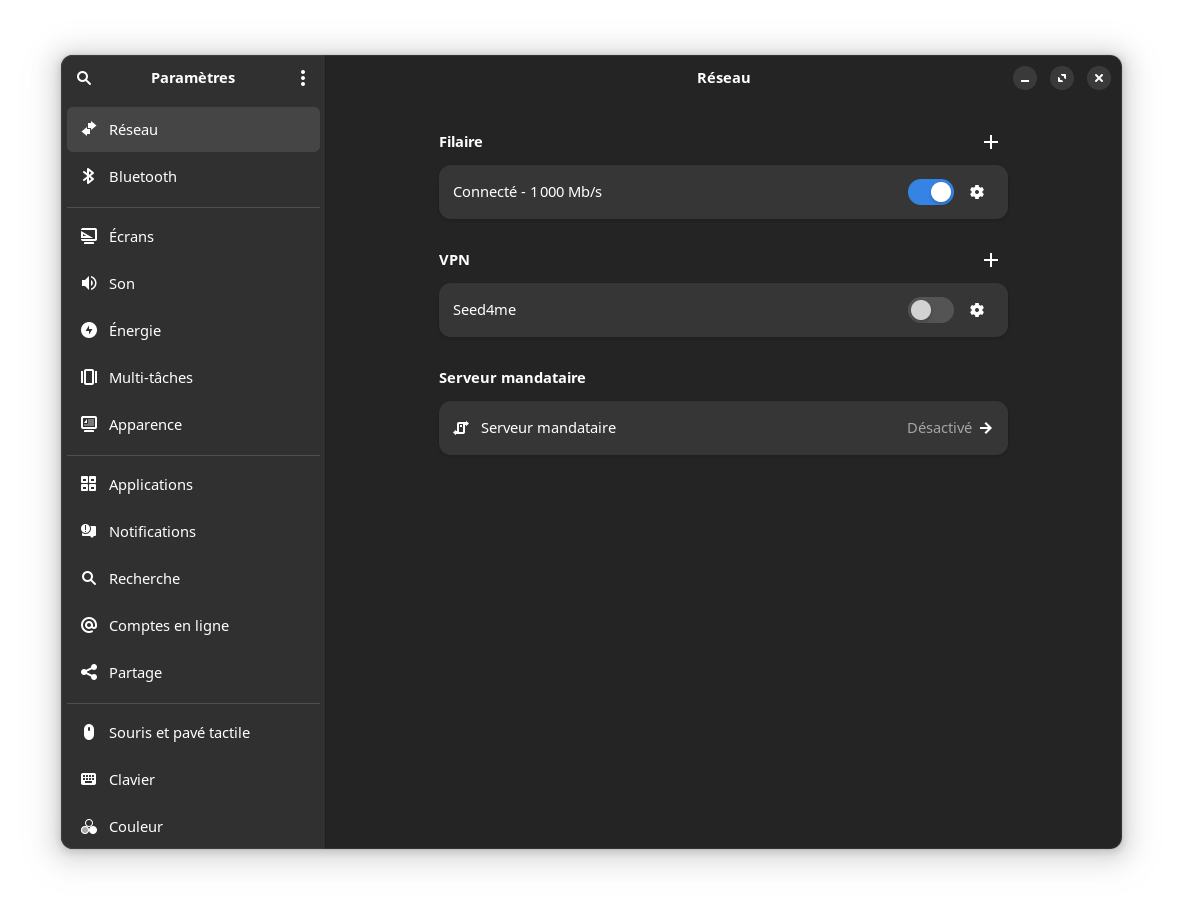
L’application GNOME Center permet de gérer tout ce qui va avec l’environnement GNOME :
- les notifications ;
- les applications par défaut ;
- l’accessibilité.
Mais vous pouvez aussi configurer des choses en lien avec le matériel :
- ajouter une imprimante ;
- configurer le réseau ;
- gérer les écrans.
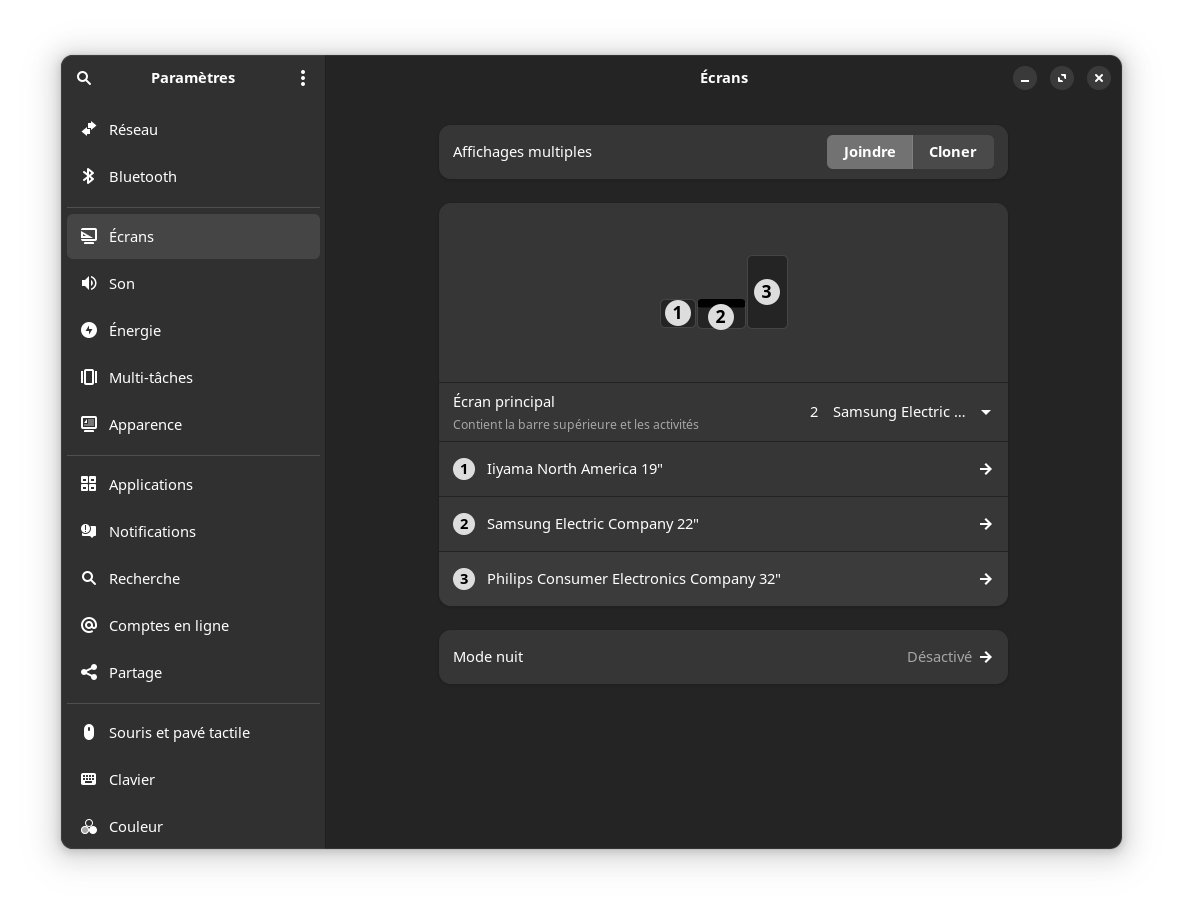
Et aussi, il y a des choses en doublon avec le gestionnaire de paramètres Manjaro :
- régler la date et l’heure ;
- créer un compte utilisateur.
Cependant, le menu Activités cherche parmi les options du Gnome control center, donc, je préfère passer par ce menu.
Ajustements GNOME (GNOME tweak tools)
Pour brouiller un peu mieux les pistes, GNOME propose un autre gestionnaire de paramètres.
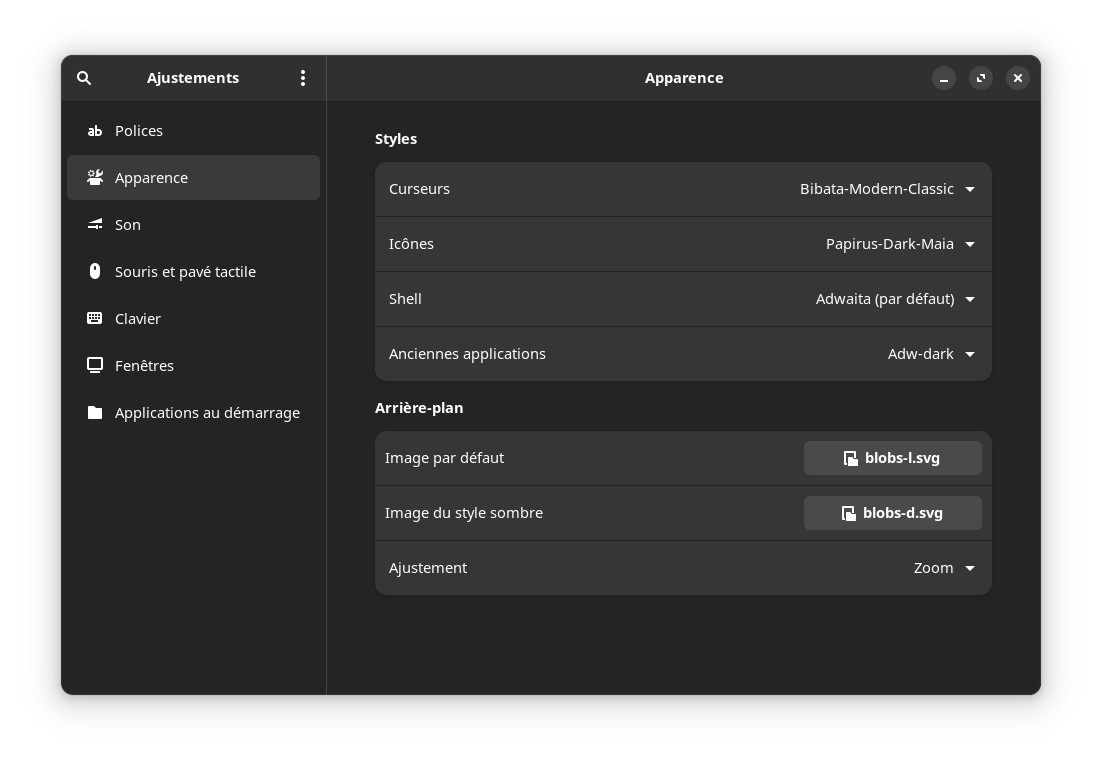
Il permet par exemple de :
- choisir le thème GNOME utilisé ;
- régler les polices de caractères ;
- modifier la barre supérieure des fenêtres.
Bref, tout ce qui n'est pas dans le gestionnaire de paramètres.
Extensions GNOME (Extensions)
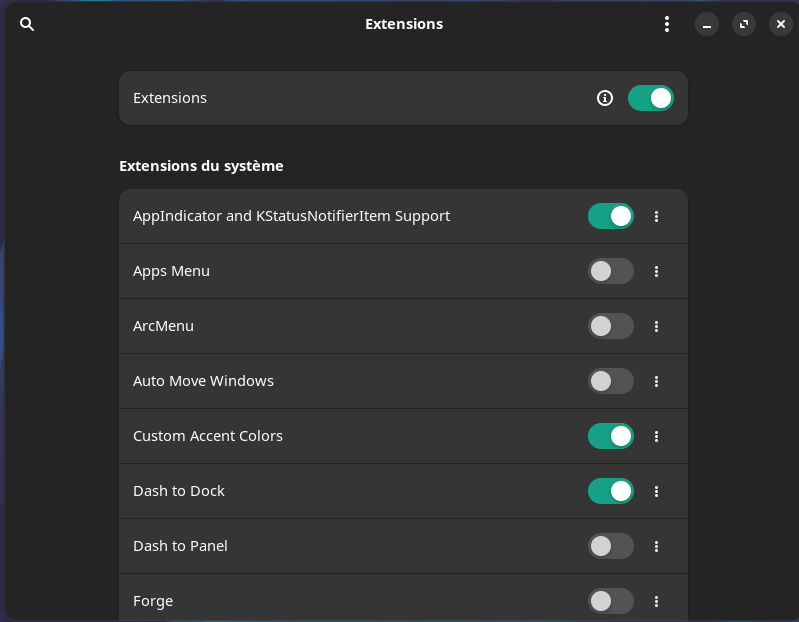
GNOME propose également une interface pour gérer les extensions qui apportent des fonctionnalités (par exemple, la barre de lancement d’applications Dash to Dock qui est installée par défaut sur Manjaro GNOME).
Conclusion
La facilité de paramétrage de Manjaro GNOME, n’est certainement pas son point fort pour le débutant : tout est là, mais il faut chercher ! La solution est sans doute dans l’une des applications listée ci‑dessus…
Pour les versions KDE et XFCE, le nombre d’outils semble plus limité : ouf !
La communauté
Manjaro est un projet communautaire. Le site propose à la vente du matériel informatique pour soutenir le projet. Cette année, il y a eu un peu de rififi et le départ de certains développeurs importants. À l’utilisation de la distribution, cela ne s’est pas ressenti.
Pour la documentation, le wiki Manjaro ne m’a jamais été d’une grande aide non plus. En revanche, le wiki Arch est une référence en la matière et vous pourrez trouver beaucoup d’informations pour la configuration avancée (serveur, système, etc.). La version en français mérite également le coup d’œil.
Pour poser vos questions ou chercher une réponse, il y a le forum Manjaro officiel et un forum en français très actif et sympathique.
Les alternatives à Manjaro
Manjaro essuie un nombre assez important de critiques, je vais en lister quelques unes ici :
- Elle possède ses propres dépôts, d'où des problèmes avec les paquets AUR
- Elle profite du travail de Arch et propose du merchandising
Si cela est bloquant pour vous, vous pouvez essayer trois autres distributions :
- ArchLinux bien sûr ! Un peu moins pour les débutants, mais sa réputation est faite !
- EndeavourOS est une alternative, plus proche de Arch que Manjaro mais plus simple à installer que Arch
- Garuda Linux : Quelqu'un pour faire une description de cette distrib ?
Pour finir
J’ai écrit cet article pour les personnes qui débutent avec Manjaro, mais j’aurais pu également évoquer le shell zsh par défaut, l’installation automatique de tout mon matériel, de l’extension Dash to Dock installée et configurée par défaut, ainsi que la stabilité de l’ensemble…
Comme toutes les distributions GNU/Linux, elle convient bien sûr à des utilisateurs plus avancés. De mon côté, après être passé par Mandrake, Ubuntu, Linux Mint, Debian Sid, me voilà pleinement satisfait avec Manjaro !
Ceci étant dit, je pense que le choix d'une distribution linux n'est plus aussi important qu'il l'était il y a dix ans. On navigue entre le bon, le très bon et l'excellent ! Difficile de se tromper.

 Connexion